
「ニアリーイコール(≒)」を入力したいのに、キーボードでどうやって出すのかわからず困ったことはありませんか。
資料作成やレポート、日常のメモなどで使いたい場面はあるものの、いざ入力しようとすると見つからないという声は少なくありません。
また、パソコンとスマホで操作が違うため、余計に混乱してしまうこともあります。
この記事では、ニアリーイコール「≒」をすぐに使えるように、コピペで使える記号をはじめ、パソコン(Windows・Mac)・スマホ(iPhone・Android)・テプラそれぞれの出し方をわかりやすく解説します。
さらに、入力できないときの対処法や効率よく入力するコツも紹介しています。
この記事を読めば、「≒」の入力で迷うことがなくなり、どのデバイスでもスムーズに使いこなせるようになります。
まずは、今すぐ使える方法から確認していきましょう。
目次
【コピペOK】ニアリーイコール「≒」を今すぐ使う
≒
ニアリーイコール「≒」の出し方まとめ
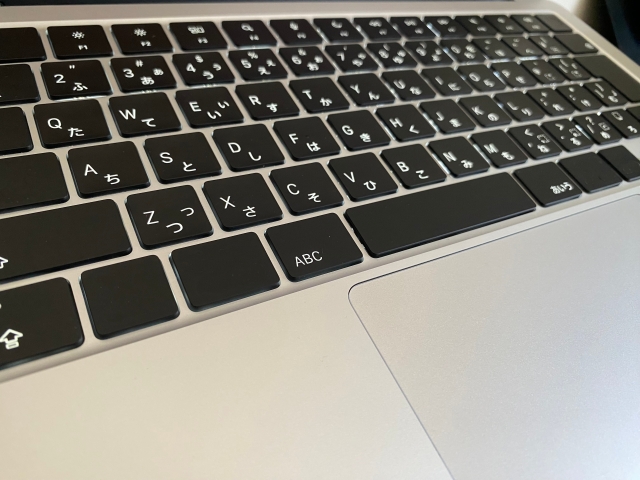
ニアリーイコール「≒」は、パソコンやスマホでかんたんに入力できます。
もっとも手軽な方法は、日本語入力で「にありーいこーる」と入力して変換するやり方です。
WindowsでもMacでも同じように使えるため、特別な設定は必要ありません。
また、WindowsではUnicode「2252」を入力して変換する方法もあります。
WordやExcelでは記号入力機能を使うことで、すぐに挿入することも可能です。
スマホでも同様に変換で表示されるため、基本的にはどのデバイスでも共通の方法で入力できます。
まずは「にありーいこーる」と入力して変換する方法を覚えておくと、迷うことなく使えるようになります。
【パソコン】ニアリーイコール「≒」の出し方
変換で入力する方法(Windows・Mac対応)
パソコンでニアリーイコールを入力する場合、もっともかんたんな方法は日本語変換を使うやり方です。
キーボードで「にありーいこーる」と入力し、変換キーを押すと候補の中に「≒」が表示されます。
この方法はWindowsとMacのどちらでも使えるため、環境に関係なく利用できるのが特徴です。
特別なショートカットを覚える必要がないため、初心者にも扱いやすい方法といえます。
もし一度で表示されない場合は、変換候補をスクロールすることで見つかることがあります。
日常的に使う場合は、ユーザー辞書に登録しておくとさらにスムーズに入力できます。
Unicode(2252)で入力する方法
WindowsではUnicodeを使った入力方法もあります。
数字で「2252」と入力し、そのあとに変換を行うことで「≒」を表示できます。
この方法は記号を直接呼び出すため、変換候補に出てこない場合でも確実に入力できるのがメリットです。
ただし、普段あまり使わない方法のため、覚えにくいと感じる人もいます。
頻繁に使う場合は、変換入力とあわせて使い分けるのがおすすめです。
Word・Excelで使える入力テクニック
WordやExcelでは、記号の挿入機能を使うことでニアリーイコールを入力できます。
「挿入」タブから「記号」を選択し、一覧の中から「≒」を探してクリックするだけで入力できます。
この方法は確実に記号を入力できるため、ビジネス資料やレポート作成の際に便利です。
また、一度使った記号は履歴に残ることが多いため、次回以降はよりスムーズに入力できます。
【スマホ】ニアリーイコール「≒」の出し方
Androidでの入力方法(変換・記号)
Androidスマホでは、日本語入力で「にありーいこーる」と入力して変換することで「≒」を表示できます。
多くのキーボードアプリで対応しているため、特別な設定は必要ありません。
また、記号一覧から探して入力することもできますが、一覧は種類が多いため見つけにくいことがあります。
そのため、基本的には変換を使う方法が効率的です。
機種やキーボードアプリによっては表示位置が異なるため、見つからない場合は変換候補をよく確認してみてください。
iPhoneでの入力方法(かんたん変換)
iPhoneでも同様に「にありーいこーる」と入力して変換することで「≒」を表示できます。
日本語キーボードを使っていれば、特別な操作をしなくても入力可能です。
もし表示されない場合は、変換候補を横にスクロールすると見つかることがあります。
また、ユーザー辞書に登録しておくことで、よりスムーズに入力できるようになります。
「≒」が出てこないときの対処法
ニアリーイコールが表示されない場合は、入力ミスやキーボード設定が原因のことがあります。
まずは「にありーいこーる」と正しく入力できているか確認してください。
それでも表示されない場合は、キーボードの変換精度や辞書の違いが影響している可能性があります。
その場合は、記号一覧から探すか、コピーして貼り付ける方法を使うと確実です。
ニアリーイコール以外にも、数学記号を入力する機会は意外と多いものです。
とくに「√(ルート)」の入力方法がわからず困る方も多いため、あわせて確認しておくと便利です。
【テプラ】ニアリーイコール「≒」の出し方
記号一覧から入力する手順
テプラでニアリーイコールを入力する場合は、記号メニューから選択する方法が基本です。
本体の「記号」ボタンを押し、表示される一覧の中から「≒」を探して選択します。
機種によってはカテゴリ分けされているため、「数学記号」や「特殊記号」の項目を確認すると見つけやすくなります。
機種ごとの違いと注意点
テプラは機種によって操作方法や表示内容が異なります。
新しいモデルでは検索機能が搭載されている場合もあり、よりかんたんに記号を見つけることができます。
一方で、古い機種では一覧から手動で探す必要があるため、少し手間がかかることがあります。
取扱説明書を確認すると、よりスムーズに操作できるようになります。
ニアリーイコール「≒」の意味と使い方をかんたん解説
ニアリーイコール「≒」は、「ほぼ等しい」や「だいたい同じ」という意味を持つ記号です。
数学や統計の分野でよく使われるほか、日常の説明でも使われることがあります。
たとえば「100≒98」のように、完全に一致していないが近い値であることを表す際に使われます。
ビジネス資料でも、概算や目安を示すときに便利な表現です。
正確な数値ではないことをやわらかく伝えたい場面で使うと、読み手にわかりやすく伝えることができます。
「≒」だけでなく、「∞(無限大)」や「∝」「∽」などの記号も入力できるようになると、資料作成の幅がぐっと広がります。
まとめて覚えておきたい方は、以下の記事も参考にしてみてください。