
スマホやパソコンで文字を入力しているときに、「うにてんてんってどうやって打つの?」と手が止まったことはありませんか。
「うにてんてん」「うに点々」「うに濁点」など呼び方はいろいろありますが、探している文字は「ゔ」や「ヴ」であることが多いです。
結論からいうと、パソコンのローマ字入力なら「vu」と入力することで「ゔ」や「ヴ」を出せます。
スマホでも、iPhone・Androidともに日本語キーボードから入力できます。
急いでいる方は、以下の文字をコピーして使ってください。
ひらがなのうにてんてん
ゔ
カタカナのウにてんてん
ヴ
この記事では、「うにてんてん」の意味から、iPhone・Android・Windows・Macでの打ち方、ローマ字入力、うまく出ないときの対処法までまとめて解説します。
「うに点々を今すぐ入力したい」という方は、自分が使っている端末の項目から確認してみてください。
目次
うにてんてんとは?「ゔ」「ヴ」「う゛」の違い
「うにてんてん」とは、一般的に「う」や「ウ」に濁点(゛)が付いた文字を表すときに使われている呼び方です。
具体的には、次のような文字があります。
- ゔ
- ヴ
- う゛
見た目はよく似ていますが、入力上は少し違いがあります。
「うにてんてん」は正式名称ではない
「うにてんてん」や「うに点々」は、文字の見た目から使われているわかりやすい呼び方です。
「うに濁点」と呼ばれることもあります。
そのため、「うにてんてん 打ち方」「うに点々 スマホ」「うに濁点」など、さまざまな言葉で検索されています。
どの呼び方をしていても、入力したい文字が「ゔ」や「ヴ」であれば、この記事で紹介する方法で入力できます。
「ゔ」と「ヴ」は濁点付きの文字
ひらがなの「う」に濁点が付いた形が「ゔ」、カタカナの「ウ」に濁点が付いた形が「ヴ」です。
表示すると次のようになります。
ひらがな:ゔ
カタカナ:ヴ
特に外来語では、「ヴァ」「ヴィ」「ヴ」「ヴェ」「ヴォ」といったカタカナ表記を目にすることがあります。
「ゔ」と「う゛」は見た目が似ていても同じではない
注意したいのが、「ゔ」と「う゛」の違いです。
「ゔ」は1つの文字として扱われる文字ですが、「う゛」は「う」の後ろに濁点の記号を付けた形です。
見た目は似ています。
ゔ
う゛
ただし、文章を入力するときに一般的に使いたいのは「ゔ」または「ヴ」であることが多いため、まずは「vu」入力や日本語キーボードから「ゔ・ヴ」を出す方法を覚えておくと便利です。
うにてんてんの打ち方を一覧で確認
まずは、端末ごとの基本的な入力方法を確認しておきましょう。
| 端末・入力方法 | 基本的な打ち方 |
|---|---|
| Windows | 日本語入力で「vu」 |
| Mac | 日本語ローマ字入力で「vu」 |
| iPhone | 日本語キーボードで「う」から濁点を付ける、または変換 |
| Android | 日本語キーボードで「う」から濁点を付ける、または変換 |
| ローマ字入力 | 「vu」 |
| すぐ使いたい場合 | 「ゔ」「ヴ」をコピー |
パソコンでローマ字入力を使っている場合は、まず「vu」を試すのが簡単です。
スマホの場合は、使用しているキーボードによってキーの配置が多少異なります。
それぞれ詳しく見ていきましょう。
うにてんてんのローマ字入力は「vu」
パソコンなどでローマ字入力をしている場合、「うにてんてん」の入力は難しくありません。
基本となる入力は、「vu」です。
「ヴ」はvuで入力できる
日本語入力が有効になっている状態で、v → u の順番にキーを押します。
すると「ヴ」や「ゔ」の候補として入力できます。
たとえば「ヴ」の文字を出したい場合は、「vu」と入力して、必要に応じてカタカナへ変換してください。
普段「v」を日本語入力で使う機会が少ないため、知らないと入力方法を思いつきにくいかもしれません。
一度「vu」と覚えてしまえば簡単です。
ひらがなの「ゔ」にする方法
「ヴ」ではなく、ひらがなの「ゔ」を使いたい場合も、基本は「vu」と入力します。
使用している日本語入力環境によって候補の表示方法は異なりますが、「vu」を入力したあと、ひらがなの「ゔ」を選択します。
もし「ヴ」しか思いどおりに出せない場合は、この記事後半にあるコピペ用の「ゔ」を使っても問題ありません。
ヴァ・ヴィ・ヴ・ヴェ・ヴォの入力一覧
「ヴ」だけでなく、「ヴァ」「ヴィ」「ヴェ」「ヴォ」を入力したいこともあります。
ローマ字入力では、次のように入力できます。
| 入力するキー | 表示される文字 |
|---|---|
| va | ヴァ |
| vi | ヴィ |
| vu | ヴ |
| ve | ヴェ |
| vo | ヴォ |
たとえば、「ヴァ」と入力したい場合は「va」、「ヴィ」であれば「vi」と入力します。
「ヴ=vu」と一緒に覚えておくと、外来語などを入力するときにも便利です。
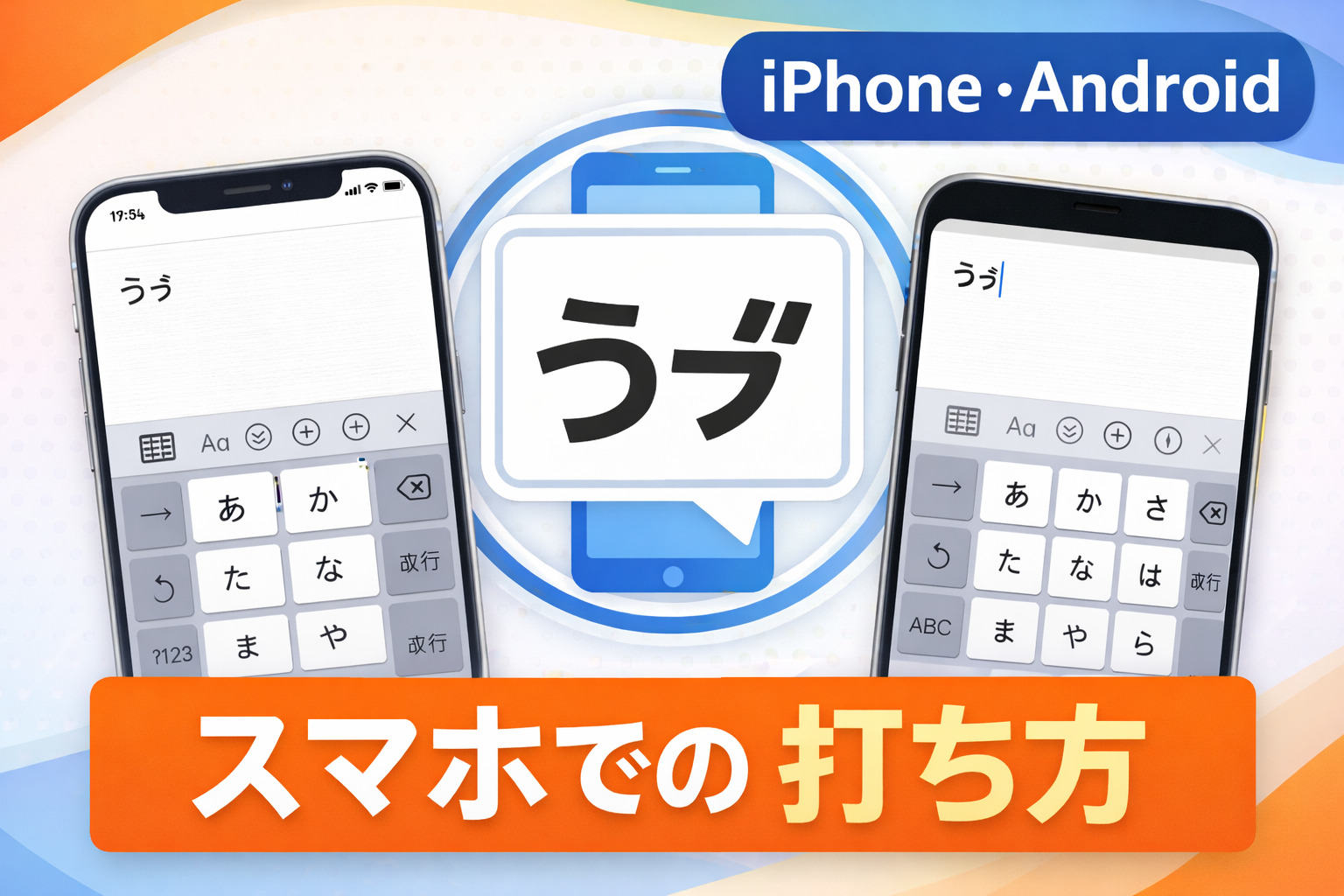
【iPhone】うにてんてんの打ち方
iPhoneでも「ゔ」や「ヴ」は入力できます。
特別なアプリをインストールする必要はありません。
日本語キーボードを使用して入力します。
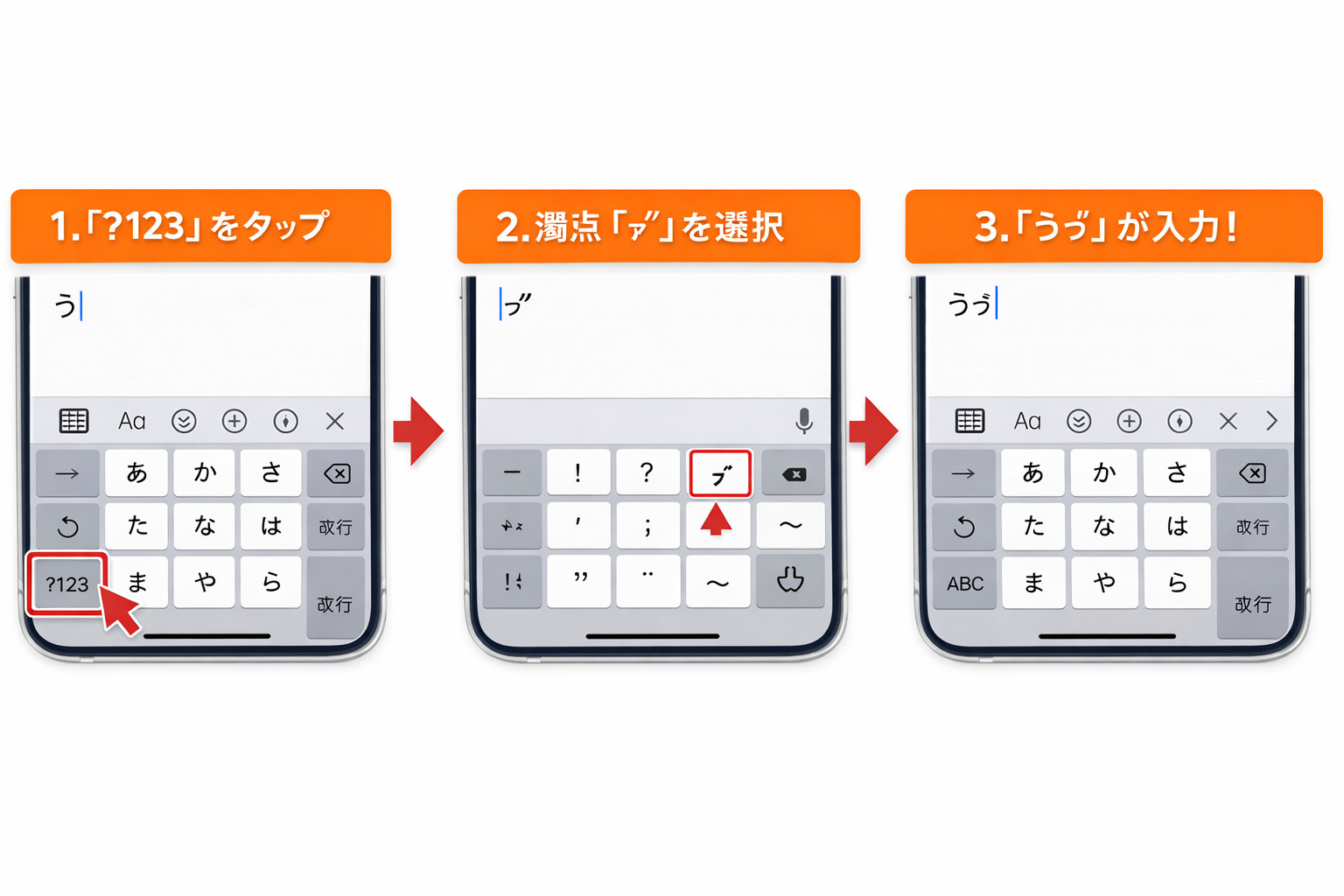
iPhoneで「ゔ」を入力する手順
日本語のかなキーボードを使用している場合は、まず「う」を入力します。
そのあと、キーボードに表示されている濁点・半濁点・小文字などを切り替えるキーを使って濁点を付けると、「ゔ」を入力できます。
基本的な考え方は、「ゔ」という文字をキーボードの中から探すのではなく、「う」を入力して濁点を付けるというものです。
「ヴ」にしたい場合は、入力した「ゔ」をカタカナへ変換してください。
使用しているキーボードの種類によって表示や操作が異なる場合があります。
iPhoneでローマ字キーボードを使っている場合
iPhoneで日本語のローマ字入力キーボードを使用している場合は、「vu」と入力する方法もあります。
入力後に表示される候補から「ゔ」や「ヴ」を選びます。
かな入力とローマ字入力では操作が違うため、自分が普段使っているキーボードに合わせて入力してください。
iPhoneでうにてんてんが出ないときの原因
iPhoneで入力できない場合は、まず日本語キーボードになっているか確認してください。
英語キーボードのままでは、日本語の「ゔ」や「ヴ」を通常の日本語入力と同じ方法では出せません。
日本語キーボードが表示されない場合は、「設定」→「一般」→「キーボード」からキーボードの追加・変更を確認してみましょう。
また、使用しているキーボードが「かな入力」なのか「ローマ字入力」なのかによって操作方法が違う点にも注意してください。
【Android】うにてんてんの打ち方
Androidスマホでも「ゔ」「ヴ」を入力できます。
ただしAndroidは、使用している端末やキーボードアプリによってキーの位置や表示方法が異なることがあります。
Androidで「ゔ・ヴ」を入力する手順
日本語の12キー・フリック入力を使っている場合は、まず「う」を入力します。
そのあと、濁点を付けるキーを操作して「ゔ」にします。
「ヴ」にしたい場合は、変換候補からカタカナの「ヴ」を選びます。
つまりAndroidでも、「う」→濁点→「ゔ」という考え方で入力できます。
ローマ字入力を使っている場合は、「vu」と入力して候補から選ぶ方法もあります。
Gboardなどキーボードによって操作が違う
Androidでは、Gboardをはじめ、端末メーカー独自の日本語キーボードなど、さまざまな入力アプリが使われています。
そのため、「濁点キーがネットで見た画像と同じ場所にない」ということもあります。
キーの位置が違っていても、「Androidでは入力できない」という意味ではありません。
まず「う」を入力したあと、小文字・濁点・半濁点を切り替えるキーがないか確認してみてください。
Androidで出ないときに確認するポイント
うにてんてんが入力できない場合は、次の点を確認してみましょう。
- 日本語入力になっているか
- 英字キーボードのままになっていないか
- 使用しているキーボードアプリは何か
- 「う」を入力したあとに濁点を付けられないか
- ローマ字入力なら「vu」で候補が出ないか
端末の機種だけでなく、使用しているキーボードアプリによって操作が変わるため、機種名だけで入力方法を探すより、キーボードの種類も確認すると解決しやすくなります。
パソコンでうにてんてんを打つ方法
パソコンでは、スマホより簡単に入力できることが多いです。
日本語のローマ字入力で「vu」と入力するのが基本です。
Windowsで「ゔ・ヴ」を入力する方法
Windowsでは、日本語入力を有効にしてから「vu」と入力します。
「ゔ」が必要であればひらがなの候補を、「ヴ」が必要であればカタカナへ変換してください。
WindowsではMicrosoft IMEなどの日本語入力システムが使われています。
英字入力になっている場合、「vu」と入力してもそのまま「vu」と表示されてしまいます。
その場合は、日本語入力へ切り替えてからもう一度試してください。
Macで「ゔ・ヴ」を入力する方法
Macでも、日本語のローマ字入力を使用している場合は「vu」と入力するのが基本です。
「vu」と入力して、必要に応じて「ゔ」または「ヴ」に変換します。
Macでは「日本語-かな入力」と「日本語-ローマ字入力」を設定できるため、自分がどちらを使用しているか確認しておくとわかりやすいです。
vuと打っても出ない場合に確認すること
「vu」と入力したのに「ヴ」にならない場合、まず確認したいのが入力モードです。
画面に「vu」とアルファベットのまま表示される場合は、英字入力になっている可能性があります。
日本語入力へ切り替えてから、もう一度「vu」と入力してみてください。
また、使用しているIMEや日本語入力ソフトによって変換候補の出方が異なる場合があります。
うにてんてんが出ない・打てないときの原因
「何度やってもうにてんてんが出ない」という場合、文字が入力できないのではなく、入力方法やキーボードの状態が原因になっていることが多いです。
主な原因を確認していきましょう。
日本語入力になっているか確認する
最初に確認したいのが入力モードです。
英語・英字入力になっていると、日本語入力と同じ操作では「ゔ」や「ヴ」を出せません。
スマホの場合は日本語キーボード、WindowsやMacの場合は日本語入力が有効になっていることを確認してください。
キーボードやIMEが違っていないか確認する
同じAndroidでも、使用しているキーボードアプリによってキーの位置が異なります。
パソコンでも、使用する日本語入力システムによって候補の表示方法などが多少変わります。
ネット上の説明と自分の画面が違う場合は、「端末が違う」のではなく「キーボードが違う」可能性も考えてみましょう。
「う゛」を探していて「ゔ」が見つからないケース
「うにてんてん」と聞いて、「う゛」という2つの記号を組み合わせた見た目を探している人もいるかもしれません。
しかし、日本語キーボードで入力すると、「ゔ」という形で表示されることがあります。
「う゛が見つからない」と思ったときは、「ゔ」または「ヴ」が目的の文字ではないか確認してみてください。
端末によって候補の出方が異なる
スマホやパソコンでは、OSのバージョンやキーボードアプリ、日本語入力の設定によって候補の表示が異なることがあります。
そのため、必ずしも全員がまったく同じ画面になるとは限りません。
迷ったときは、「かな入力なら、う+濁点」「ローマ字入力なら、vu」という2つを覚えておくとわかりやすいです。
「ヴ」と「ブ」はどっちを使う?
「ヴ」とよく似た場面で使われる文字に「ブ」があります。
たとえば「ヴァイオリン」と「バイオリン」のように、同じ言葉でも複数の表記を見かけることがあります。
どちらか一方しか絶対に使えないというわけではなく、一般的に使われている表記や、その名称の公式表記に合わせるのがわかりやすいでしょう。
特に人名・商品名・作品名・サービス名などの固有名詞では、自己判断で「ヴ」を「ブ」に変えず、公式に使われている表記を確認するのがおすすめです。
すぐ使える「ゔ・ヴ」コピペ用
入力方法を覚えるのが面倒な場合や、今すぐ1文字だけ使いたい場合は、以下からコピーしてください。
ひらがなの「ゔ」
ゔ
カタカナの「ヴ」
ヴ
ヴァ
ヴァ
ヴィ
ヴィ
ヴェ
ヴェ
ヴォ
ヴォ
スマホの場合は、必要な文字を長押しして選択し、コピーして使用できます。
頻繁に使う場合は、スマホのユーザ辞書や単語登録を利用するのも便利です。
うにてんてんの打ち方でよくある質問
うにてんてんは何と読む?
「うにてんてん」は、見た目から使われている呼び方です。
「うに点々」「うに濁点」と検索されることもあります。
文字としては、ひらがなの「ゔ」やカタカナの「ヴ」を探しているケースが多いです。
「ゔ」と「ヴ」は同じ?
どちらも「う/ウ」に濁点が付いた形ですが、ひらがなとカタカナという違いがあります。
ひらがな:ゔ
カタカナ:ヴ
文章に合わせて使い分けてください。
「ゔ」と「う゛」は同じ?
見た目はよく似ていますが、入力上は同じものではありません。
「ゔ」は1文字として扱われる文字で、「う゛」は「う」と濁点を並べた形です。
通常「うにてんてんを入力したい」という場合は、まず「ゔ」を試してみるとよいでしょう。
「vu」と入力しても出ないのはなぜ?
英字入力になっている可能性があります。
WindowsやMacであれば、日本語入力が有効になっていることを確認してから「vu」と入力してください。
スマホの場合も、日本語のローマ字キーボードを使用しているか確認しましょう。
スマホでも「vu」で入力できる?
日本語のローマ字入力に対応したキーボードを使っている場合は、「vu」で入力できる場合があります。
フリック入力・12キー入力を使用している場合は、「う」を入力して濁点を付ける方法の方がわかりやすいでしょう。
コピーして使っても大丈夫?
入力が難しい場合は、「ゔ」や「ヴ」をコピー&ペーストして使っても問題ありません。
1文字だけ必要なときは、入力方法を探し続けるよりコピペした方が早いこともあります。
よく使うのであれば、辞書登録しておくと次回から簡単に入力できます。
キーボードやスマホでは、「うにてんてん」のように、普段あまり入力しない文字や記号の出し方に迷うことがあります。
同じ文字を繰り返すときなどに使われる「〃」も、入力方法を知っておくと簡単に出せます。
「〃」をスマホやパソコンで入力する方法を知りたい方は、以下の記事も参考にしてみてください。
>>〃(同じく記号)の打ち方・入力方法|キーボードとスマホで簡単に出す方法
まとめ
「うにてんてん」「うに点々」「うに濁点」と呼ばれている文字は、スマホでもパソコンでも入力できます。
ポイントをまとめると、次のとおりです。
- ひらがなの文字は「ゔ」
- カタカナの文字は「ヴ」
- ローマ字入力では基本的に「vu」
- iPhone・Androidのかな入力では「う」に濁点を付ける
- Windows・Macでは日本語入力で「vu」を試す
- 「ゔ」と「う゛」は見た目が似ていても入力上は異なる
- 入力できない場合は日本語キーボードやIMEを確認する
- 急いでいる場合は「ゔ」「ヴ」をコピペしてもOK
特にパソコンでは「vu」、スマホのかな入力では「う+濁点」と覚えておくと、次に必要になったときも迷いにくくなります。
普段あまり使わない文字だからこそ、「どうやって入力するんだっけ?」となりやすいものです。
入力方法を忘れたときは、この記事の端末別の手順やコピペ用文字を活用してみてください。
スマホで文章を入力しているときに、「うにてんてんってどうやって出すんだろう」と手が止まったことはありませんか。
普段あまり使わない文字のため、キーボードを切り替えても見つからず、結局あきらめてしまう人も少なくありません。
「うにてんてん」「うに点々」と呼ばれるこの文字は、実はスマホでも問題なく入力できます。
ただし、探し方を間違えると「スマホでは打てない文字」と勘違いしてしまいやすいのが特徴です。
この記事では、スマホでうにてんてんを入力したい人に向けて、iPhone・Androidそれぞれの考え方を中心に、出し方のポイントやうまくいかない原因をわかりやすく整理します。
細かい設定を覚えなくても、読み終わる頃には迷わず入力できるようになるはずです。