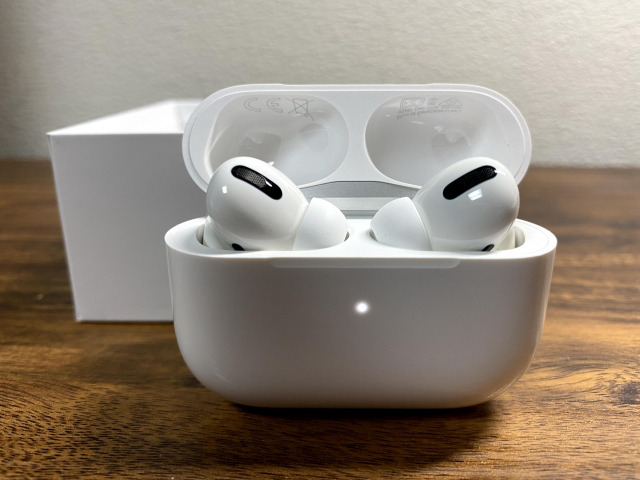
AirPodsが繋がらず、ペアリングできない状態が続くと、「設定が間違っているのかな」「白く点滅しないけど大丈夫?」と不安になりますよね。何度やり直しても接続できないと、故障を疑ってしまう方も多いと思います。
実際には、AirPodsの接続トラブルは操作の順番や再接続のやり方が原因になっていることが少なくありません。途中の手順を飛ばしたり、古い接続情報が残ったままだと、正しくペアリングできない状態が続いてしまいます。
この記事では、AirPodsのペアリング・再接続・リセット方法を、初めての方でも迷わないように順番どおり解説します。白く点滅しない、繋がらないときにどこから試せばよいのかが分かる構成なので、手元の端末を見ながら一つずつ確認してみてください。
AirPodsを操作してもペアリングできない場合、実は手順の問題ではなく「状態そのもの」に原因があるケースも少なくありません。
白く点滅しているのに繋がらない、そもそも点滅しないといった症状は、充電不足や接触不良、他の端末への自動接続などが関係していることがあります。
操作を続ける前に、AirPodsが白く点滅しているのにペアリングできない原因と確認ポイントの記事で、今の状態を一度整理しておくと、無駄なリセットや再設定を避けられます。
>>AirPodsのペアリング・再接続・リセット方法まとめ|繋がらないときの手順解説
目次
AirPodsの操作を始める前に確認しておくこと
スムーズに操作を進めるため、以下の点を事前に確認しておきましょう。
準備が整っていないと、正しい手順を踏んでもペアリングが完了しないことがあります。
- AirPods本体と充電ケースのバッテリー残量が十分にあるか
- 充電ケースのフタを開けた状態で操作できているか
- 近くにある別のiPhoneやMacでBluetoothがオンになっていないか
特にApple IDで複数の端末を使っている場合は、自動接続が干渉しやすいため注意が必要です。
iPhoneでAirPodsをペアリングする方法
ここでは、初めて接続する場合や、一度接続が解除された状態から改めてペアリングする基本手順を説明します。
Bluetooth機能をオンにし、AirPodsとペアリングする方法
まず前提となりますが、接続するスマホやPC機器側でBluetooth機能をオンにしておき、AirPodsとペアリング設定をしましょう。
Windowsの設定
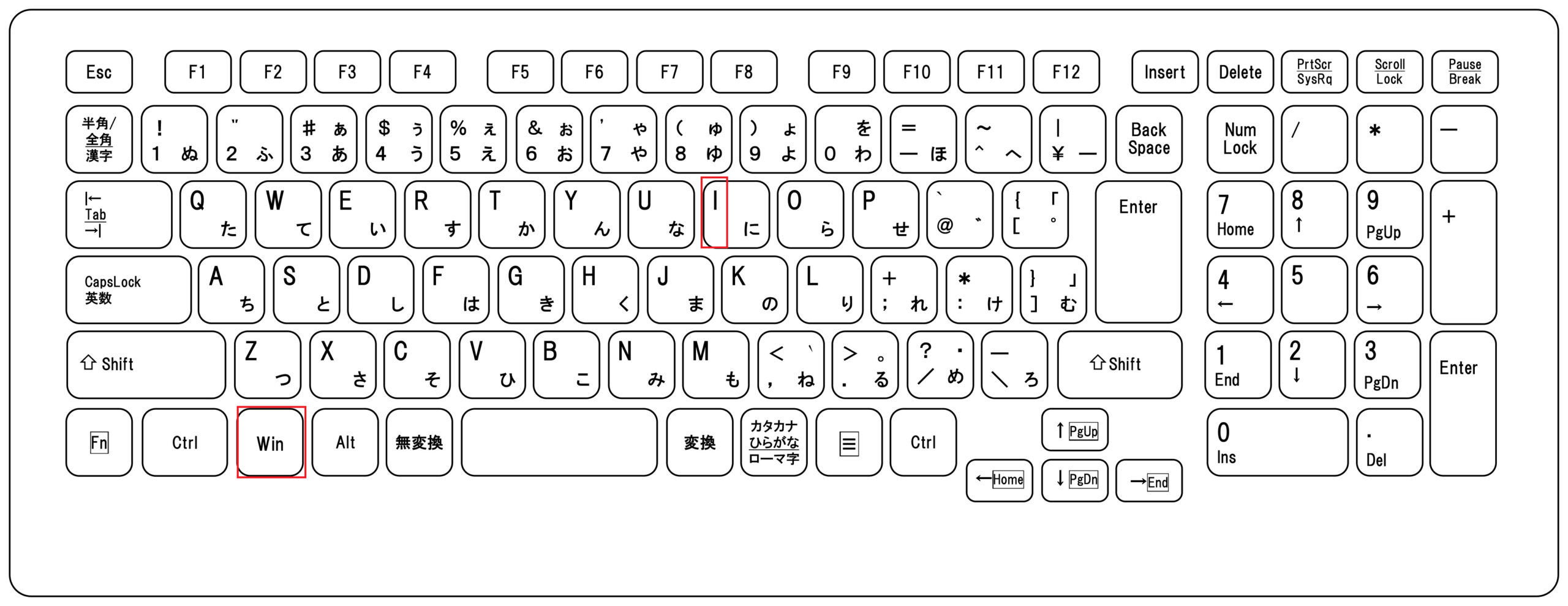
- Windowsキー+Iを押し、設定画面を開きます
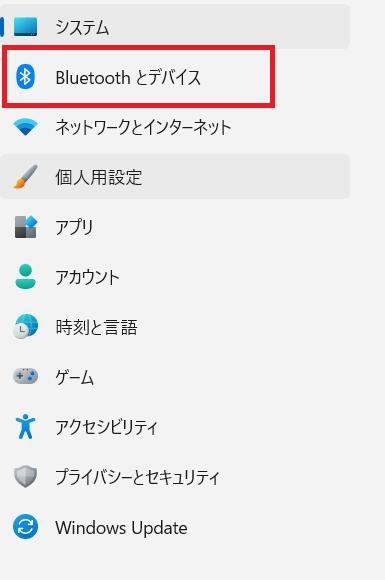
- 「デバイス」をクリックします
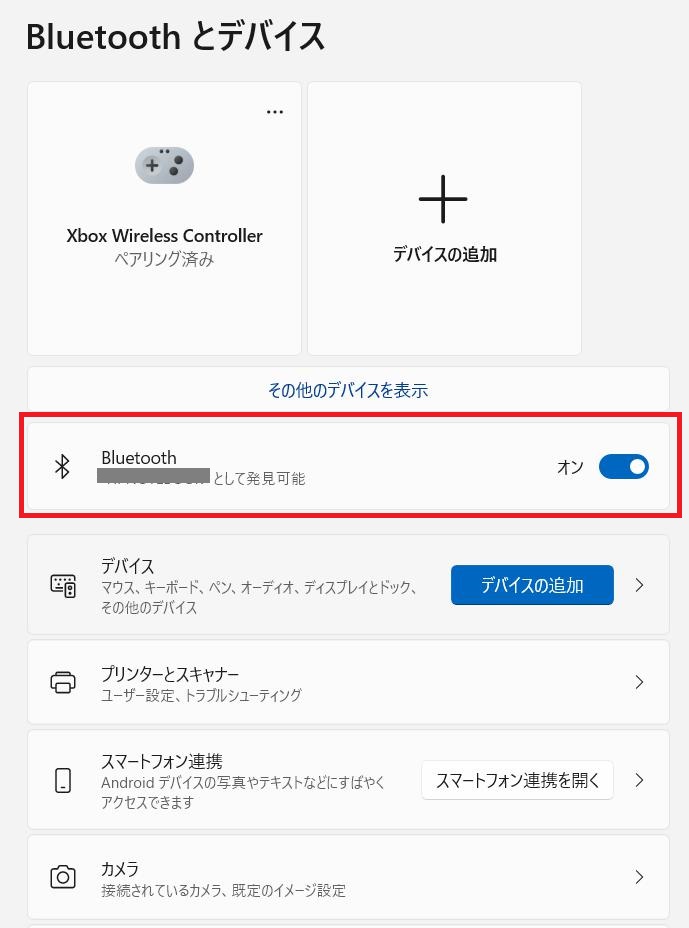
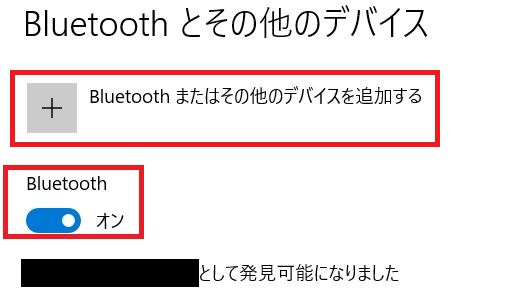
- 「Bluetoothとその他のデバイス」部分でBluetooth機能がオンになっているか確認します。
- 「+Bluetoothまたはその他のデバイスを追加する」ボタンをクリックします
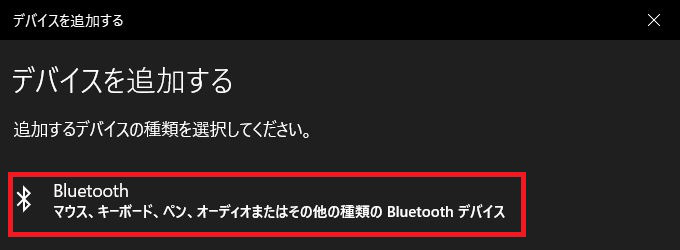
- 「Bluetooth」をクリックします
- ペアリングしたい機器が現れるので、クリックしてペアリングする。
- ペアリング完了
画像付きで詳しく説明していきますね
-
- Windowsキー+Iを押し、設定画面を開きます
-
- 「デバイス」をクリックします
-
- 「Bluetoothとその他のデバイス」部分でBluetooth機能がオンになっているか確認します。
-
- 「+Bluetoothまたはその他のデバイスを追加する」ボタンをクリックします
-
- 「Bluetooth」をクリックします
-
- ペアリングしたい機器が現れるので、クリックしてペアリングする。
※私は「Bose Free SoundSport」を使用していますが、ここにAirPodsの名前が出てくるイメージです。

- ペアリング完了
iPhoneの設定
- 設定アイコンをタップする
- 「Bluetooth」をタップする
- 「Bluetooth」機能をオンにする
- 「その他のデバイス」部分に接続したいAirPodsの名前が出てくるので、タップする
- ペアリング完了
ペアリングできないときの再接続方法(接続解除→再登録)
すでに一度接続したことがあるAirPodsがうまくつながらない場合は、接続情報を一度削除してから再登録すると改善することがあります。
Bluetooth設定からAirPodsを削除する
Bluetooth設定画面で、AirPods名の横にある情報アイコンをタップし、「このデバイスの登録を解除」を選択します。
これにより、iPhone側に保存されている接続情報が一度すべて削除され、過去の不安定な接続状態をリセットできます。
接続情報が残ったままだと、白く点滅していても正しく再接続できないことがあるため、この操作は非常に重要です。
「削除」と表示されると不安に感じるかもしれませんが、AirPods本体が初期化されるわけではないので安心してください。
削除後に再度ペアリングを行う
削除が完了したら、先ほどの基本手順に戻り、再度AirPodsをペアリングします。
フタを開けた状態でAirPodsを近づけ、画面に表示される案内に従って操作を進めましょう。
多くの場合、この一連の操作で接続情報のズレが解消され、スムーズにペアリングできるようになります。
特に「白く点滅しているのに繋がらない」症状では、この再登録が効果的です。
AirPodsをリセットする方法(白く点滅しない場合)
再接続を試しても改善しない場合は、AirPods自体を一度リセットする必要があります。
リセットを行うことで、内部に残っている接続情報や一時的な不具合がクリアされ、再び正常にペアリングできる状態に戻ることがあります。
操作はシンプルですが、順番を守って行うことが重要です。
AirPodsをケースに入れる
左右両方のAirPodsを必ずケースに入れ、フタを開いたままにします。
片耳だけがケースに入っていない状態では、正しくリセットが行われないため注意してください。
また、ケース自体にある程度の充電残量があることも事前に確認しておくと安心です。
背面ボタンを長押しする
充電ケース背面にある設定ボタンを15秒以上、しっかりと長押しします。
途中でLEDランプがオレンジ色に点滅し、その後白色に点滅すればリセット完了のサインです。
ボタンを押す時間が短いとリセットが完了しないことがあるため、ランプの色が切り替わるまで押し続けましょう。
白く点滅しない場合の注意点
長押ししても白く点滅しない場合は、充電不足やケース側の不具合が原因でリセット操作が正しく作動していない可能性があります。
数分から10分程度充電してから再度試す、充電ケーブルやアダプタを替えてみると改善することもあります。
それでも反応がない場合は、操作手順の問題ではなく、ケースやAirPods本体の不具合が関係しているケースも考えられます。
リセットしても白く点滅しないときの対処法
リセット操作を行っても状態が変わらない場合は、次の点を確認してください。
- 充電ケーブルや電源アダプタを替えてみる
- ケースのLEDランプがまったく点灯しないか確認する
- 別のiPhoneやiPad、Macでペアリングを試す
これらを試しても改善しない場合は、操作の問題ではなくAirPods本体やケース側の不具合が考えられます。
白く点滅しない原因や判断目安については、症状別に解説した別記事も参考になります。
>>AirPodsのペアリング・再接続・リセット方法まとめ|繋がらないときの手順解説
AirPods Proで操作するときの注意点
AirPods Proはイヤーチップの影響で、ケース内で本体が浮いてしまい、正しく充電されないことがあります。
操作前に、AirPodsがしっかりケースに収まっているかを確認してください。
また、iOSやAirPodsのファームウェアが古い場合、不具合が解消されないことがあります。
アップデートを行ったうえで、再度ペアリングやリセットを試すと改善するケースもあります。
それでも繋がらない場合の最終チェック
すべての操作を試しても改善しない場合は、接続先デバイス側に原因がある可能性も考えられます。
iPhoneやPCを再起動する、Bluetoothを一度オフにしてからオンにする、OSを最新バージョンに更新するなどを試してみてください。
よくある質問
リセットするとデータは消えますか?
AirPodsをリセットしても、音楽データなどが消えることはありません。接続情報のみが初期化されます。
片耳だけでもリセットできますか?
基本的に、両耳がケースに入った状態でないと正常にリセットできません。片耳だけ反応しない場合は、充電状態を確認してください。
白く点滅しないままでも修理に出せますか?
可能です。LEDが反応しない状態でも、Appleサポートや正規サービスプロバイダで診断を受けられます。
まとめ
AirPodsが繋がらない場合でも、多くは正しい手順で操作をやり直すことで改善します。まずは通常のペアリングを確認し、それでもうまくいかない場合は接続解除からの再登録、最後にリセットという流れで進めることが大切です。
操作の途中で順番を間違えたり、充電状態が不十分なまま進めると、白く点滅しない・再接続できないといった症状が続くことがあります。ひとつずつ確認しながら進めることで、無駄な作業や不安を減らすことができます。
それでも改善しない場合は、AirPods本体や充電ケースの不具合が考えられます。その際は、症状別の記事で原因を確認したり、Appleサポートへの相談を検討すると安心です。