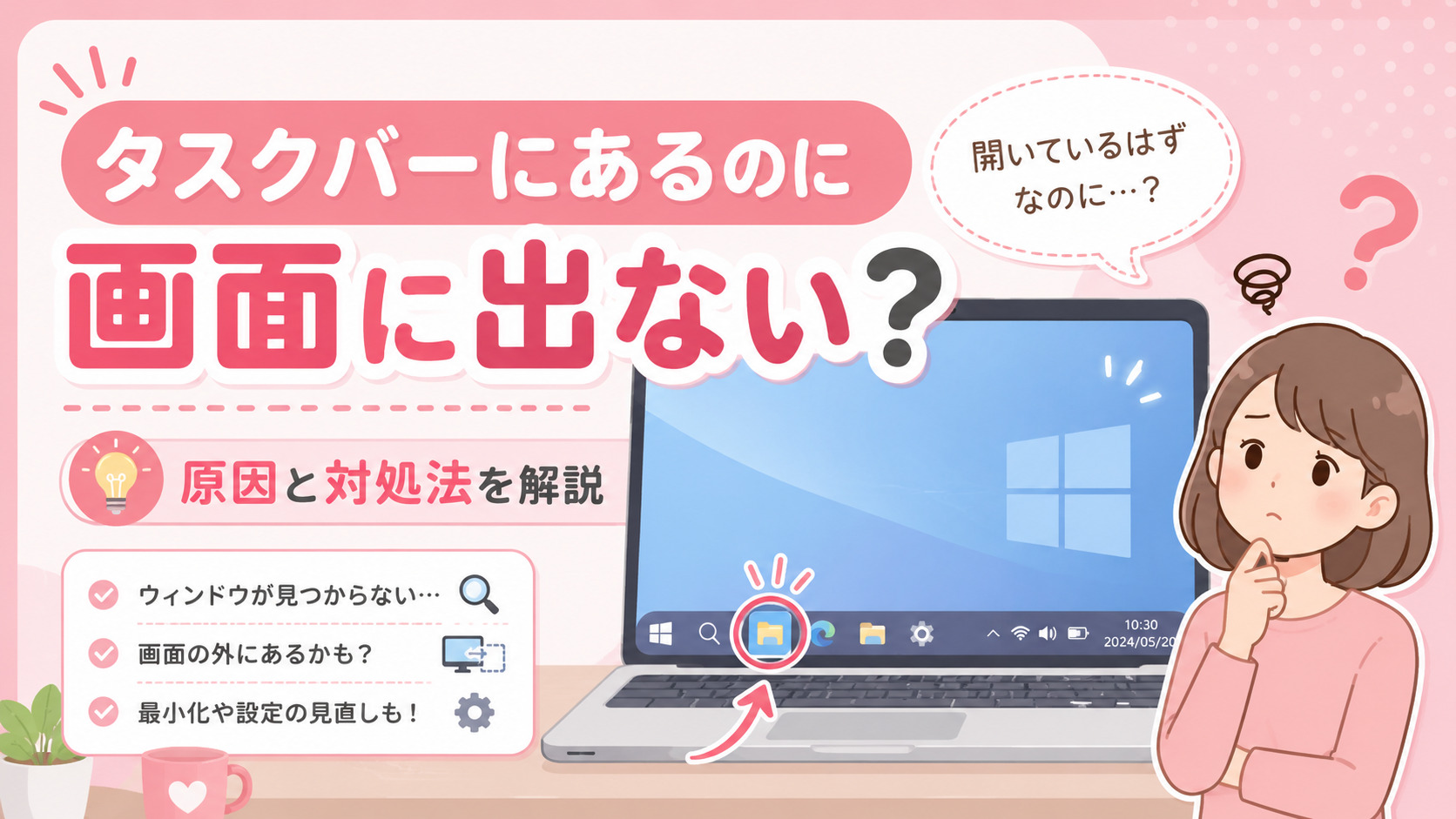
タスクバーにはアプリのアイコンがあるのに、クリックしても画面に出てこないと困りますよね。
「起動していないのかと思ったらタスクバーにはある」「最小化したまま戻らない」「どこかに開いているはずなのに見つからない」といった状態は、Windowsで意外とよくあります。
ただし、この症状の多くは故障ではなく、ウィンドウが画面外に移動している、最小化状態からうまく復元できていない、複数モニターや仮想デスクトップの影響で別の場所に表示されているといった原因で起きています。
つまり、原因がわかれば比較的シンプルな操作で戻せるケースが少なくありません。
| よくある状態 | 考えられる原因 | まず試したいこと |
|---|---|---|
| タスクバーにはあるが見えない | 画面外に移動している | Win+矢印キーで位置を戻す |
| クリックしても前面に出ない | 最小化のまま固まっている | タスクバー右クリックやAlt+Tabを使う |
| どこにも表示されない感じがする | 別モニター・別デスクトップにある | 表示設定や仮想デスクトップを確認する |
この記事では、「タスクバーにあるのに表示されない」状態がどんな症状なのかを整理したうえで、初心者でも試しやすい対処法から順番にわかりやすく解説していきます。
すぐできるキーボード操作、タスクバーからの呼び戻し方、改善しないときの表示設定の見直しまでまとめているので、今まさに困っている人にも役立つ内容です。
どこを確認すればいいのかがわかれば、無駄に再起動を繰り返さなくて済むこともあります。
「自分のケースはどれに当てはまるのか」を切り分けながら読めるようにしているので、まずは当てはまりそうな原因からチェックしてみてください。
この記事でわかること
- タスクバーにあるのに画面へ出ないときの主な原因
- 最小化・画面外表示・別デスクトップ表示の違い
- すぐ試せる基本の対処法とショートカット操作
- 改善しないときの表示設定やアプリ側の確認ポイント
目次
まず確認したい「タスクバーにあるのに表示されない」とはどんな状態か
タスクバーにアイコンがあるのに、クリックしても画面に出てこない状態は、アプリが完全に閉じているわけではないことが多いです。。
この症状は、最小化されたまま戻らない、ウィンドウが画面外に移動している、別の表示領域に出ているなど、見た目が似ていても原因が少しずつ異なります。。
先に状態を切り分けておくと、無駄な再起動や設定変更をせずに済みます。初心者の方ほど、「開いていない」のか「見えていないだけ」なのかを区別するのが大切です。。
以下では、よくある表示パターンを整理しながら、どこを確認すればよいかをわかりやすく見ていきます。。
まずは症状の違いを把握して、自分の状況に近いものを見つけてみましょう。。
よくある状態を簡単にまとめると、次のとおりです。。
| 状態 | 見え方 | 考えられる原因 |
|---|---|---|
| アイコンはあるが前面に出ない | クリックしても反応が弱い | 表示位置異常、アプリの一時不具合 |
| 最小化されたまま | 起動中だが画面に出ない | 復元操作がうまくできていない |
| 画面外にある | 見えないが起動中 | マルチモニターや解像度変更 |
| 別デスクトップにある | 現在の画面では見つからない | 仮想デスクトップの切り替え |
アイコンはあるのにウィンドウが前面に出ないケース
このケースでは、タスクバー上では起動中に見えるのに、クリックしてもウィンドウが前に出ません。実際にはアプリが裏側に隠れていたり、表示位置がずれていたりすることがあります。特に複数のウィンドウを開いていると、気づきにくいです。
最小化・画面外表示・別デスクトップ表示との違い
同じ「見えない」でも、最小化なら復元操作で戻せることが多く、画面外表示なら位置の移動が必要です。さらに仮想デスクトップを使っている場合は、今見ているデスクトップとは別の場所に表示されていることもあります。症状の違いを知るだけで対処はかなり楽になります。
対処前に確認したいWindowsのバージョンと発生タイミング
Windows 10とWindows 11では、見え方やメニューの位置が少し違います。また、外部モニターを外した直後、スリープ復帰後、解像度変更後など、発生したタイミングも重要です。いつから起きたかを確認しておくと、原因の絞り込みがしやすくなります。
タスクバーにあるのに画面に出ない主な原因
タスクバーにアイコンが表示されているのに、クリックしても画面に出てこない場合は、アプリ自体が消えたのではなく、表示位置や状態に問題があるケースがほとんどです。
特にWindowsでは、最小化のまま戻らない、画面外へ移動している、複数モニターの設定が影響しているといった原因がよくあります。
ここでは、よくある原因を順番に整理しながら、どこを確認すればよいのかを初心者向けにわかりやすく見ていきます。
まずは原因の全体像を表で確認しておくと、切り分けしやすくなります。
| 主な原因 | 起こりやすい状態 | 確認ポイント |
|---|---|---|
| 画面外に移動 | タスクバーにはあるが見えない | マウス移動やWin+矢印キー |
| 最小化のまま | クリックしても復元しない | タスクバー右クリックやAlt+Tab |
| 表示設定の影響 | 別モニターや別デスクトップに出る | ディスプレイ設定と仮想デスクトップ |
ウィンドウが画面外に移動して見えなくなっている
よくあるのが、ウィンドウが画面の外にずれてしまっている状態です。
たとえば以前は2画面で使っていて、今は1画面だけに戻した場合、アプリの位置情報だけが残り、見えない場所に開くことがあります。
この場合はアプリは起動しているためタスクバーには表示されますが、ユーザーからは「出てこない」ように見えます。
アプリが最小化されたまま復元できていない
次に多いのが、最小化状態から正常に戻れていないケースです。
タスクバーをクリックしても反応が弱い、プレビューは見えるのに本体が前面に出ないときは、この状態を疑うとわかりやすいです。
一時的な表示不具合や、アプリ側の動作の重さが原因で起きることもあります。
マルチディスプレイ・仮想デスクトップ・表示設定の影響
Windowsでは、複数モニターや仮想デスクトップを使っていると、別の表示領域にウィンドウが出ていることがあります。
自分では今のデスクトップに出ると思っていても、別モニター側や別デスクトップ側に表示されていると、タスクバーだけ見えて本体が見つかりません。
とくに表示倍率や解像度を変更した直後は、位置がずれやすいため注意が必要です。
すぐ試せる基本の対処法
タスクバーにあるのに画面へ出ないときは、難しい設定変更の前にすぐできる基本操作から試すのが近道です。
Windowsでは、表示位置のズレや一時的な不具合なら、簡単な操作だけで戻ることが少なくありません。
ここでは、初心者でも試しやすく、失敗しにくい方法を順番に紹介します。
| 対処法 | 向いている状態 | 試しやすさ |
|---|---|---|
| タスクバー操作 | クリックしても前面に出ない | 高い |
| ショートカット操作 | 画面外や別表示位置が疑わしい | 高い |
| 再起動 | 表示そのものが不安定 | 中 |
タスクバーのプレビュー・右クリック・キーボード操作で呼び戻す
まず有効なのは、タスクバー上から直接ウィンドウを呼び戻す方法です。
アイコンにマウスを乗せてプレビューが出るなら、そこをクリックすると前面に戻ることがあります。
反応しない場合は、タスクバーのアイコンを右クリックして「復元」や「最大化」が出ないか確認してみてください。
右クリックメニューが使えないときでも、アプリを選んだ状態でShift+右クリックを使うと、操作メニューが開くことがあります。
Alt+TabやWin+矢印キーで表示位置を戻す
見えない原因が位置ズレなら、キーボード操作がかなり有効です。
Alt+Tabで対象アプリを選ぶと、非表示ではなく実際に起動しているか確認しやすくなります。
そのうえでWin+← または Win+→を押すと、ウィンドウが画面内に寄ってくることがあります。
特にマルチディスプレイを使っていた人は、この方法で一気に戻るケースが多いです。
タスクバーやエクスプローラーを再起動して表示を整える
基本操作でも戻らないなら、Windows側の表示を整えるのが効果的です。
Ctrl+Shift+Escでタスクマネージャーを開き、「Windows エクスプローラー」を再起動すると、タスクバーやウィンドウ表示の不具合が改善することがあります。
一時的な描画の乱れなら、PCの再起動でも直ることがあります。
まずは手軽な方法から試し、改善しなければ次の詳細な対処法へ進む流れがおすすめです。
改善しないときの詳細な対処法
基本の操作を試しても戻らない場合は、表示設定そのものやアプリ側の状態を見直す段階です。
タスクバーにあるのに画面へ出ない症状は、単なる一時不具合だけでなく、解像度や拡大縮小、アプリ固有の表示設定が関係していることもあります。
ここでは、原因を切り分けながら進めやすいように、順番に確認したいポイントをまとめます。
| 確認項目 | 見直す内容 | 期待できる変化 |
|---|---|---|
| ディスプレイ設定 | 解像度・拡大縮小・表示順 | 画面外表示の改善 |
| アプリ側 | 再起動・設定初期化・再表示 | 特定アプリだけの不具合切り分け |
| Windows環境 | 更新状況・描画関連の確認 | 全体的な安定性向上 |
ディスプレイ設定・解像度・拡大縮小を見直す
まず確認したいのは、Windowsの表示設定が現在の画面環境に合っているかです。
解像度や拡大縮小率を変更した直後は、ウィンドウ位置がずれて見えなくなることがあります。
設定画面でメインディスプレイの指定や表示の並びを確認し、必要なら推奨解像度に戻すと改善しやすいです。
アプリ側の設定や起動し直しで表示不具合を切り分ける
もし特定のアプリだけで起きるなら、Windows全体ではなくアプリ側の問題を疑うのが自然です。
いったんアプリを完全終了して開き直すだけでも、表示位置が初期化されて戻ることがあります。
毎回同じアプリだけ出ないなら、アプリ内の表示設定やウィンドウ記憶機能も確認すると切り分けしやすいです。
Windows更新・グラフィック関連の見直しで安定動作を確認する
それでも直らないときは、Windowsの更新状況や描画まわりを見直すのが有効です。
表示不具合は、古い更新状態や一時的な描画エラーで起きることもあるため、更新を確認して再起動するだけで落ち着く場合があります。
特に複数画面を使う環境では、表示まわりの動作が安定しているかを確認しておくと、同じ症状の再発防止にもつながります。
再発を防ぐためのポイントとよくある疑問
タスクバーにあるのに画面へ出ない症状は、一度直っても使い方や表示環境によって再発することがあります。
そのため、対処法だけでなくふだんからズレにくい使い方を知っておくことが大切です。
特に複数モニターの利用、ショートカットの活用、特定アプリだけで起きる不具合の切り分けを押さえておくと、次に同じ状態になっても落ち着いて対応しやすくなります。
| 確認したい点 | 意識すること | 期待できる効果 |
|---|---|---|
| 複数モニター利用 | 接続変更前にウィンドウ位置を整える | 画面外表示の予防 |
| ショートカット操作 | Alt+TabやWin+矢印を覚える | すぐ復旧しやすい |
| 特定アプリの不具合 | アプリ単位で再起動や設定確認をする | 原因の切り分けがしやすい |
複数モニター利用時に画面外へ出さないコツ
再発防止でいちばん意識したいのは、モニター構成を変える前にウィンドウ位置を整えることです。
ノートPCと外部モニターをつないで使っている場合、切断前にアプリをメイン画面へ寄せておくと、次回開いたときに見失いにくくなります。
また、解像度や表示倍率を頻繁に変える環境では、変更後に一度ウィンドウ位置を確認しておくと画面外へ残るトラブルを防ぎやすいです。
よく使うショートカットを覚えてすぐ復旧できるようにする
再発したときに強いのは、すぐ試せる操作を覚えておくことです。
たとえば、よく使うものは次の通りです。
- Alt+Tab:表示中のアプリを切り替える
- Win+← / →:ウィンドウを画面内へ寄せる
- Ctrl+Shift+Esc:タスクマネージャーを開く
これらを知っているだけで、マウス操作だけでは戻せない場面でも対応しやすくなります。
特定アプリだけ起きる場合の考え方と確認ポイント
もし毎回同じアプリだけで起きるなら、Windows全体ではなくそのアプリ固有の表示不具合を疑うのが自然です。
その場合は、次のような順で確認すると整理しやすくなります。
- アプリを完全終了して開き直す
- 表示設定や前回のウィンドウ位置記憶を確認する
- 更新状況を確認して最新版にする
どの操作で改善したかを覚えておくと、次回同じ症状が出たときにも迷いにくくなります。
まとめ
タスクバーにあるのに画面に出ないときは、故障よりも画面外表示・最小化・表示設定のズレが原因になっていることが多いです。
まずはタスクバー操作やAlt+Tab、Win+矢印キーを試し、それでも改善しない場合はディスプレイ設定やアプリ側の状態を見直してみてください。
普段からショートカットを覚え、複数モニターの切り替え時にウィンドウ位置を整えておくと、再発防止にもつながります。
タスクバーにアイコンがあるのに画面へ出ない症状は、見た目ほど深刻ではなく、表示位置のズレや最小化状態が原因になっていることが多いです。
特にWindowsでは、画面外にウィンドウが移動している、別モニターや別デスクトップに出ている、一時的に表示が乱れているといったケースがよくあります。
まずは難しく考えすぎず、タスクバーの操作、Alt+Tab、Win+矢印キーなど、すぐできる方法から順番に試すのが効率的です。
それでも改善しないときは、解像度・拡大縮小・ディスプレイ設定や、特定アプリだけの不具合かどうかを切り分けると原因が見えやすくなります。
この記事のポイントをまとめます。
- タスクバーにあるのに表示されない場合は、アプリが消えたのではなく、表示位置や状態に問題があることが多いです。
- 画面外表示や最小化のまま戻らない状態は、Windowsでよくある原因のひとつです。
- Alt+Tab、Win+← / →、タスクバーの右クリック操作は、初心者でも試しやすい基本対処です。
- 改善しない場合は、ディスプレイ設定・解像度・拡大縮小を見直すと戻ることがあります。
- 再発防止には、複数モニターの切り替え前にウィンドウ位置を整え、よく使うショートカットを覚えておくのが有効です。
タスクバーにあるのに画面へ出ないと、故障かもと不安になりやすいですが、実際は基本操作で戻ることも少なくありません。
まずは落ち着いてひとつずつ確認することが大切です。
よく使う対処法を覚えておけば、次に同じ症状が出てもスムーズに対応しやすくなります。