パソコンで文章を入力しているときに、「はてな」の記号を出したいのに、どのキーを押せばよいのか迷ってしまうことはありませんか。
普段からよく使う「?」ですが、キーボードの配置に慣れていないと、意外とすぐに見つからないことがあります。
また、通常の「?」だけでなく、反対向きの「¿」や、四角付きの「❔」のような少し変わった記号を使いたい場面もありますよね。
この記事では、「はてな」記号をパソコンで出す基本の方法から、変換で探す方法、反対向きや四角付きの記号を使う方法まで、やさしく整理して紹介します。
難しい設定をしなくても使える方法を中心にまとめているので、パソコン操作にあまり慣れていない方でも安心して読み進められます。
さらに、「記号が四角に見えるのはなぜ?」という疑問にも触れながら、見やすく使いやすい記号の選び方も紹介します。
メールやブログ、SNS、資料作成などで「?」をきれいに使いたい方は、ぜひ参考にしてみてください。
目次
「はてな」記号をパソコンで出す基本方法
「はてな」記号としてよく使われるのは、一般的な疑問符の「?」です。
文章の最後に付けることで、質問や疑問の気持ちを表す記号として使われます。
パソコンで「?」を出す方法はいくつかありますが、まず覚えておきたいのはキーボードから直接入力する方法です。
慣れてしまえばとても簡単で、メールやブログ記事を書くときにもすぐに使えます。
キーボードで「?」を入力する方法
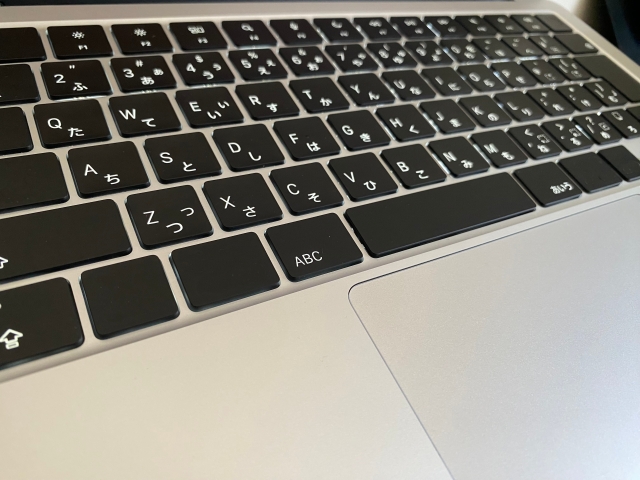
日本語配列のキーボードでは、多くの場合「?」は「め」と書かれたキーにあります。
キーボードの右下あたりにあることが多く、ひらがなの「め」が印字されているキーを探してみてください。
入力手順は、次のとおりです。
- 文章を入力したい場所にカーソルを置きます。
- 「Shift」キーを押したままにします。
- 「め」と書かれたキーを押します。
- 画面に「?」が表示されます。
たとえば、「これは何ですか?」と入力したい場合は、文章を打ったあとに「Shift」を押しながら「め」を押すだけです。
英数字入力の状態でも、日本語入力の状態でも使えることが多いので、まずはこの方法を試してみるとよいでしょう。
キーボードの種類によっては、キーの位置や印字が少し違うこともあります。
その場合は、キーボード上に「?」が書かれているキーを探し、「Shift」と一緒に押してみてください。
「はてな」と入力して変換する方法
キーボードの場所が分かりにくいときは、「はてな」と入力して変換する方法もあります。
日本語入力の状態で「はてな」と打ち、変換キーやスペースキーを押すと、「?」が候補に出てくることがあります。
候補の中に「?」が表示されたら、それを選べば入力できます。
この方法は、記号キーの位置を覚えていないときに便利です。
また、通常の「?」だけでなく、環境によっては別の種類の疑問符が変換候補に出ることもあります。
ただし、パソコンの日本語入力ソフトによって、表示される候補は少し変わります。
候補に出ない場合は、無理に探し続けず、キーボード入力やコピーを使う方法に切り替えるとスムーズです。
パソコンで記号を入力するときは、「?」だけでなくアンダーバーの場所にも迷いやすいです。
メールアドレスやファイル名でよく使う記号なので、あわせて確認しておくと入力がスムーズになります。
>>パソコンでアンダーバーの出し方は?キーボードの場所と打ち方を解説!
反対向きの「はてな」記号は出せる?
普通の「?」とは向きが反対になった「¿」という記号もあります。
見た目がかわいらしく、デザインや文章のアクセントとして使いたくなる方もいるかもしれません。
この反対向きのはてな記号は、日本語の文章ではあまり一般的ではありません。
そのため、キーボードからすぐに入力するよりも、コピーして使う方法が分かりやすいです。
「¿」はコピーして使うのが簡単
反対向きのはてな記号を使いたいときは、以下の記号をコピーして貼り付けるのが簡単です。
¿
使い方は、上の「¿」を選択してコピーし、使いたい場所に貼り付けるだけです。
ブログやメモ、文書作成ソフトなどでも使えることがあります。
また、日本語入力で「ぎゃくはてな」や「はてな」と入力して変換すると、環境によっては候補に出る場合もあります。
ただ、必ず出るとは限らないため、すぐに使いたいときはコピーが分かりやすい方法です。
使う場面は限られるので注意
反対向きの「¿」は、見た目に特徴がある記号です。
そのため、本文の中でたくさん使うと、読みにくく感じられることがあります。
ブログ記事やメールなど、読みやすさを大切にしたい文章では、基本的には普通の「?」を使うのがおすすめです。
反対向きの記号は、タイトルの飾りやデザイン上のアクセントとして、少しだけ使うと自然に見えます。
また、見る人の環境によっては、記号がきれいに表示されない場合もあります。
大切な案内文や仕事の資料では、無理に使わず、一般的な「?」を選ぶと安心です。
四角付きの「はてな」記号を出す方法
「はてな」記号には、四角で囲まれたように見えるものもあります。
たとえば「⍰」のような記号です。
この四角付きの「はてな」記号は、「はてな」と入力しても変換候補に出てこないことがあります。そのため、普通の「?」のように変換だけで出そうとすると、見つからずに迷ってしまうかもしれません。
そのようなときは、「文字コード」を使って出す方法があります。
文字コードとは、パソコンで表示される文字や記号につけられている番号のようなものです。
少しむずかしく聞こえますが、番号を入力してキーを押すだけなので、手順を覚えると意外と簡単です。
四角付きの「はてな」は文字コード「2370」
四角付きの「はてな」記号を出したいときは、文字コードの「2370」を使います。
| 記号 | 種類 | 文字コード |
|---|---|---|
| ⍰ | 四角付きのはてな記号 | 2370 |
ワードやエクセルなどで出したい場合は、次の手順で試してみてください。
- 日本語入力が使える状態にします。
- 「2370」と入力します。
- 数字を確定しないまま「F5」キーを押します。
- 候補に「⍰」が出たら選びます。
すると、四角付きの「はてな」記号が入力できます。
ここで気をつけたいのは、「2370」と入力したあとに、すぐ「Enter」キーを押さないことです。Enterを押すと「2370」という数字として確定してしまい、記号への変換ができなくなります。
また、「直接入力」の状態では変換がしにくい場合があります。
うまくいかないときは、「全角英数」など、日本語入力の変換ができる状態で試してみてください。
他の「はてな」記号の文字コード
せっかくなので、よく使われる他の「はてな」記号の文字コードも紹介します。
| 記号 | 種類 | 文字コード |
|---|---|---|
| ? | 普通のはてな記号 | 003F |
| ¿ | 反対向きのはてな記号 | 00BF |
| ⁇ | 二重のはてな記号 | 2047 |
| ⍰ | 四角付きのはてな記号 | 2370 |
このように、記号ごとにそれぞれ文字コードがあります。
変換で見つからない記号でも、文字コードを使うことで入力できる場合があります。
ただし、使っているソフトや入力環境によっては、同じ操作でも候補に出ないことがあります。
その場合は、一覧からコピーして使う方法に切り替えるとスムーズです。
出ない場合は文字一覧やコピーを使う
文字コードでうまく出ないときは、文字一覧や記号一覧から探す方法もあります。
文書作成ソフトや一部のアプリには、「記号を挿入する」機能が用意されていることがあります。
その中から疑問符や装飾記号を探すと、目的に近い記号が見つかる場合があります。
ただ、初心者の方にとっては、文字一覧から探すよりもコピーして使う方が簡単です。
下の表から必要な記号をコピーして、ワードやエクセル、ブログ記事などの使いたい場所に貼り付けてください。
| コピペ用 | 種類 |
|---|---|
| ⍰ | 四角付きのはてな記号 |
| ? | 普通のはてな記号 |
| ¿ | 反対向きのはてな記号 |
| ⁇ | 二重のはてな記号 |
| ⁈ | びっくりとはてなが並んだ記号 |
よく使う記号がある場合は、メモ帳などに保存しておくと、次からすぐに貼り付けられます。
「はてな」記号が四角に見えるときの理由
文章の中で「?」や「❔」のような記号を使ったとき、見る環境によっては四角い枠のように表示されることがあります。
これは、使っているパソコンやスマホ、表示しているソフトが、その記号をうまく表示できないときに起こることがあります。
このような表示は、記号そのものが壊れているというより、表示する側がその文字に対応していないときに起こりやすいものです。
表示できない文字は四角になることがある
パソコンやスマホでは、文字を画面に表示するために「フォント」という文字のデザインが使われています。
フォントとは、文字の形を決めるものです。
使っているフォントがその記号に対応していない場合、正しい形で表示できず、四角い枠や空白のように見えることがあります。
特に、装飾された記号や絵文字に近い記号は、環境によって見え方が変わりやすいです。
自分の画面ではきれいに見えていても、相手の画面では違って見える場合があります。
別の記号に変えると見やすい場合もある
四角付きのはてな記号がうまく表示されないときは、普通の「?」に変えるのがいちばん分かりやすい方法です。
特に、ブログ記事やメール、資料など多くの人が読む文章では、見た目のかわいさよりも読みやすさを優先すると安心です。
どうしても目立たせたい場合は、「?」の前後に言葉を添えたり、見出しで強調したりする方法もあります。
たとえば「ここがポイント?」のように、記号だけに頼らず文章で伝えると、読み手にも分かりやすくなります。
使いやすい「はてな」記号一覧
ここでは、パソコンで使いやすい「はてな」記号を一覧で紹介します。
必要なものをコピーして使ってください。
| コピペ用 | 種類 | 使いやすい場面 |
|---|---|---|
| ? | 普通のはてな記号 | 日本語の文章やブログ本文 |
| ? | 半角のはてな記号 | 英数字の文章やURLまわり |
| ¿ | 反対向きのはてな記号 | デザインのアクセント |
| ⍰ | 四角付きのはてな記号 | 見出しや装飾 |
| ⁇ | 二重のはてな記号 | 驚きや疑問を少し強めたいとき |
| ⁈ | びっくりとはてなが並んだ記号 | カジュアルな表現 |
「?」と「?」は見た目が似ていますが、少し幅が違います。
日本語の文章では全角の「?」、英数字の文章では半角の「?」が使われることが多いです。
ブログ記事やメールでは、文章全体の見た目をそろえることも大切です。
日本語の本文では、基本的に全角の「?」を使うと自然に見えます。
「?」と同じように、逆スラッシュも出し方が分かりにくい記号のひとつです。
キーボードで見つけにくい場合や、スマホ・パソコンでの入力方法を確認したい方は、あわせてチェックしてみてください。
>>逆スラッシュ(\)の出し方|スマホ・パソコンでの入力方法を解説
よくある質問
Q:「はてな」記号はどのキーで出せますか?
A:多くの日本語キーボードでは、「Shift」キーを押しながら「め」のキーを押すと「?」を入力できます。
Q:「はてな」と入力しても「?」が出ないことはありますか?
A:使っている日本語入力の種類によって候補が違うため、出ない場合はキーボード入力やコピーを使うと分かりやすいです。
Q:反対向きの「¿」は普通の文章で使ってもよいですか?
A:使えますが、日本語の文章ではあまり一般的ではないため、読みやすさを優先するなら普通の「?」がおすすめです。
Q:四角付きの「❔」が相手に表示されないことはありますか?
A:見る環境によってはきれいに表示されないことがあるため、大切な文章では普通の「?」を使うと安心です。
Q:ブログではどの「はてな」記号を使うのが自然ですか?
A:本文では全角の「?」を使い、装飾された記号は見出しやアクセントとして少しだけ使うと読みやすいです。
まとめ
「はてな」記号をパソコンで出す基本の方法は、「Shift」キーを押しながら「め」のキーを押すことです。
これで、一般的な疑問符の「?」をすぐに入力できます。
キーの位置が分かりにくい場合は、日本語入力で「はてな」と打って変換する方法もあります。
反対向きの「¿」や、四角付きのように見える「❔」は、キーボードから直接出すよりも、コピーして使う方法が分かりやすいです。
ただし、これらの記号は見る環境によって表示が変わることがあります。
ブログやメールなど、多くの人に読んでもらう文章では、基本的には普通の「?」を使うと安心です。
少し変わった記号は、タイトルや見出しのアクセントとして使うと、かわいらしさや目立ちやすさを出せます。
反対に、本文の中で多く使いすぎると読みにくくなることもあるため、使う場所を選ぶことが大切です。
まずは基本の「?」を覚えて、必要に応じて「¿」や「❔」をコピーして使ってみてください。
文章の雰囲気に合わせて記号を選べば、読みやすく見た目も整った文章になります。