マイクラでPVPやミニゲームを作っていると、「ゲーム開始!」という雰囲気を出したくなることがありますよね。
たとえば、ボタンを押したら画面中央に「3」「2」「1」とカウントダウンが出て、最後に大きく「スタート」と表示されるだけでも、一気にゲームらしさが出ます。
とはいえ、マイクラのコマンドは見慣れない記号や英語が多く、子どもに「これ作りたい」と言われても、親のほうが戸惑ってしまうこともあると思います。
特にSwitchやスマホで遊ぶ統合版と、パソコンで遊ぶJava版では、同じようなことをするにも入力の形が少し違います。
この記事では、マイクラで画面中央に文字を出す「titleコマンド」を使って、カウントダウンから「スタート」表示までを作る方法を、初心者さん向けにやさしく解説します。
まずはコピペで試せる形を紹介し、そのあとに「どこを変えれば文字や色を変えられるのか」も説明します。
ガチャPVP、鬼ごっこ、アスレチック、ミニゲームの開始演出などに使いやすい内容なので、「コマンドは難しそうだけど、ゲームっぽい演出を作ってみたい」というときの参考にしてみてください。
目次
マイクラで画面に文字を出すとゲーム感が出る
マイクラでは、コマンドを使うことで画面中央に大きな文字を表示できます。
たとえば、PVPを始める前に「3」「2」「1」「スタート」と表示したり、アスレチックのゴール地点で「クリア!」と出したりできます。
文字が画面に大きく出るだけで、ふだんのワールドが少しイベント会場のように見えて、遊びの雰囲気がぐっと変わります。
特に子どもが作るミニゲームでは、「ボタンを押したら始まる」「開始前にカウントダウンがある」という流れがあるだけで、かなりゲームらしく感じられます。
難しい仕組みをすべて理解しなくても、まずはコピペで「表示できた!」というところまで進めば十分です。そこから少しずつ文字を変えたり、色を変えたりしていくと、楽しみながら覚えられます。
完成イメージ|ボタンでカウントダウンしてスタート表示
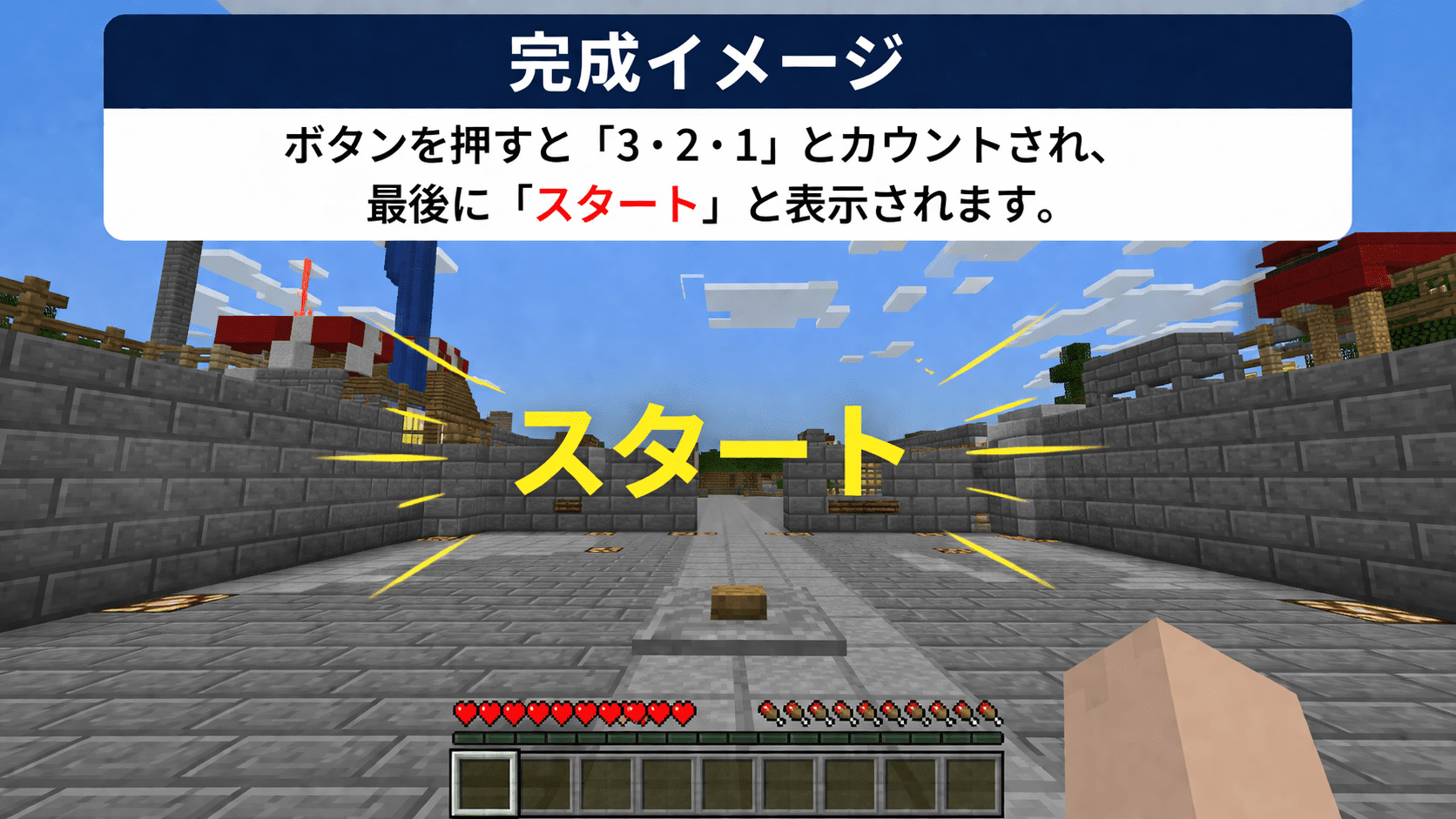
今回作りたい完成イメージは、次のような流れです。
ボタンを押すと、画面中央に「3」と表示されます。
少し待つと「2」が表示されます。
さらに少し待つと「1」が表示されます。
最後に「スタート」と表示されます。
この流れを作るには、基本的にコマンドブロックを複数使います。
コマンドブロックとは、コマンドを入れておくための特別なブロックです。
ボタンやレッドストーン信号と組み合わせることで、入力したコマンドを自動で実行できます。
1つのコマンドだけで、すべてのカウントダウンが自動で進むわけではありません。
そのため、「3を出すコマンド」「2を出すコマンド」「1を出すコマンド」「スタートを出すコマンド」を順番に動かすイメージで考えると分かりやすいです。
必要なものはコマンドブロックとボタン
カウントダウン表示を作るときに使うものは、主にコマンドブロックとボタンです。
コマンドブロックは、通常のサバイバルではそのまま取り出せないことがあります。
使うには、チートを有効にしたワールドでコマンドを入力する必要があります。
統合版でもJava版でも、まずはワールドの設定でコマンドが使える状態になっているか確認しましょう。
統合版では「チートの実行」をオンにします。
Java版では、ワールド作成時に「チートの許可」をオンにするか、LANに公開する画面からチートを有効にする方法があります。
コマンドブロックを入手する基本のコマンドは次の通りです。
/give @p command_block
このコマンドを入力すると、近くのプレイヤーにコマンドブロックが渡されます。
@pは「いちばん近いプレイヤー」という意味です。
画面中央に「スタート」と出す基本コマンド
まずは、画面中央に「スタート」と表示する基本コマンドから試してみましょう。
Java版の場合は、次のように入力します。
/title @a title {"text":"スタート"}
統合版(Switch・スマホなど)の場合は、次のように入力します。
/title @a title スタート
どちらも、すべてのプレイヤーの画面中央に「スタート」と表示するコマンドです。
/titleは、画面に文字を表示するためのコマンドです。
@aは「すべてのプレイヤー」という意味です。titleは、画面中央に大きく表示するという意味です。
最後の「スタート」が、実際に表示される文字です。
Java版では、文字を {"text":"スタート"} のような形で書きます。
少し難しく見えますが、まずはこの形をそのまま使えば大丈夫です。
統合版では、表示したい文字をそのまま書けるので、Java版よりもシンプルに見えます。
カウントダウン表示にするコマンド例
次に、「3」「2」「1」「スタート」と順番に表示するためのコマンド例です。
Java版では、次のように書きます。
/title @a title {"text":"3"}
/title @a title {"text":"2"}
/title @a title {"text":"1"}
/title @a title {"text":"スタート"}
統合版では、次のように書きます。
/title @a title 3
/title @a title 2
/title @a title 1
/title @a title スタート
この4つを、それぞれ別のコマンドブロックに入れて、順番に動かすことでカウントダウン演出が作れます。
ポイントは、同じコマンドブロックに4行まとめて入れるのではなく、基本的には1つのコマンドブロックに1つのコマンドを入れることです。
ボタンを押したら最初のコマンドブロックが動き、そのあと少し間をあけて次のコマンドブロックが動くようにすると、「3、2、1、スタート」という流れになります。
ボタンで開始する仕組み
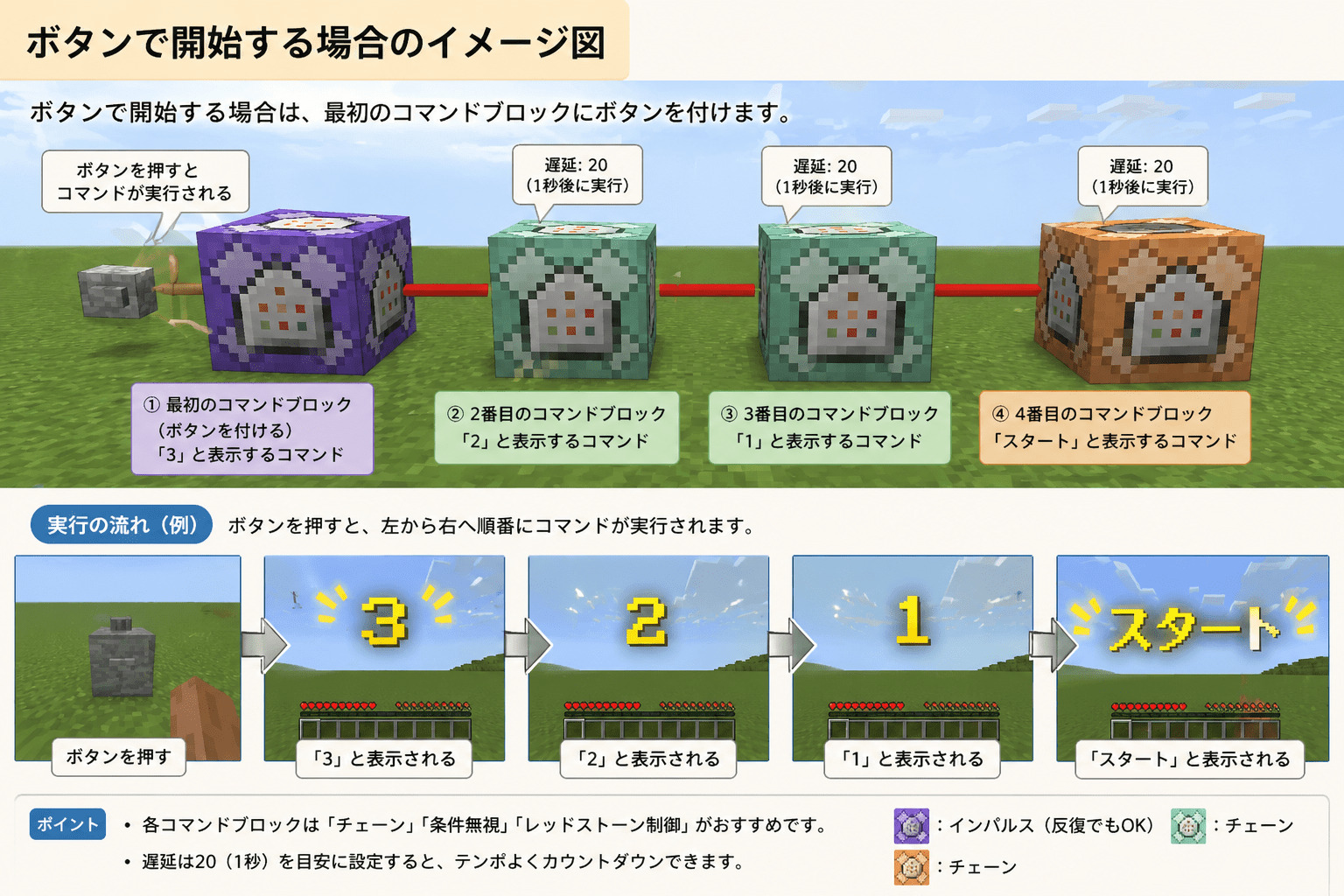
ボタンで開始する場合は、最初のコマンドブロックにボタンを付けます。
最初のコマンドブロックには「3」を表示するコマンドを入れます。
その次に「2」を表示するコマンドブロック、その次に「1」、最後に「スタート」のコマンドブロックを置くイメージです。
コマンドブロックを連続で動かす方法はいくつかありますが、初心者さんはまず「順番に動かすためには、複数のコマンドブロックを使う」と覚えておくと十分です。
統合版では、コマンドブロックの設定で「インパルス」「チェーン」「リピート」などが出てきます。
最初に動かすブロックは「インパルス」、その後に続けて動かしたいブロックは「チェーン」を使うことがあります。
ただし、バージョンや作りたい形によって設定が変わることもあるため、この記事ではまず「画面に表示するコマンド」を中心に覚えておくのがおすすめです。
表示する相手を変える方法
先ほどのコマンドでは、@aを使いました。
これは「すべてのプレイヤー」に表示する指定です。
対象を変えたいときは、@aの部分を変更します。
@s:自分
@a:すべてのプレイヤー
@p:最も近いプレイヤー
@r:ランダムなプレイヤー
たとえば、自分だけに「スタート」と表示したい場合は、統合版なら次のようになります。
/title @s title スタート
Java版なら次のようになります。
/title @s title {"text":"スタート"}
PVPやミニゲームで全員に開始合図を出したい場合は、基本的に@aを使うと分かりやすいです。
title・subtitle・actionbarの違い
titleの部分を変えると、文字を表示する場所も変えられます。
titleは、画面中央に大きく表示されます。
subtitleは、titleの下に少し小さく表示されます。
actionbarは、画面下のホットバー付近に小さく表示されます。
たとえば、メインで「スタート」と出し、その下に「がんばって!」と表示したい場合は、titleとsubtitleを組み合わせるとゲームらしくなります。
統合版の例です。
/title @a title スタート
/title @a subtitle がんばって!
Java版の例です。
/title @a title {"text":"スタート"}
/title @a subtitle {"text":"がんばって!"}
大きく目立たせたい文字はtitle、補足のひと言はsubtitle、さりげない案内はactionbarという使い分けがおすすめです。
文字の色や装飾を変えてゲームっぽくする
白い文字だけでも使えますが、色や太字を使うとさらにゲームらしくなります。
Java版で青色・太字の「スタート」を表示する例は次の通りです。
/title @a title {"text":"スタート","color":"blue","bold":true}
colorは色を指定する部分です。blueは青色という意味です。boldは太字という意味で、trueにすると有効になります。
統合版では、「§」という記号と英数字を組み合わせて色や装飾を付けます。
青色で斜め文字の「スタート」を表示する例は次の通りです。
/title @a title §9§oスタート
§9が青色、§oが斜体の指定です。
斜体とは、文字が少しななめになる装飾のことです。
まずは無理に装飾まで覚えなくても大丈夫です。
最初は「スタート」と表示できれば十分で、慣れてきたら色を変えてみると楽しくなります。
表示時間を変える方法
titleコマンドで表示した文字は、一定時間たつと消えます。
この表示時間も変更できます。
表示時間を変えるときは、次のコマンドを使います。
/title @a times 0 100 0
数字は左から順番に、「フェードイン」「表示され続ける時間」「フェードアウト」を表しています。
フェードインは、文字がふわっと表示されるまでの時間です。
表示され続ける時間は、文字がはっきり出ている時間です。
フェードアウトは、文字が消えていくまでの時間です。
マイクラでは、20ティックが約1秒です。そのため、100ティックは約5秒くらいです。
たとえば、ゲーム開始の「スタート」を少し長めに見せたいときは、表示時間を長くすると見やすくなります。
設定を元に戻したいときは、次のコマンドを使います。
/title @a reset
ガチャPVPやミニゲームでの使い方例
画面に文字を出す演出は、ガチャPVPやミニゲームと相性がよいです。
ガチャPVPなら、ボタンを押して準備が終わったあとに「3」「2」「1」「スタート」と表示すると、対戦開始の合図になります。
鬼ごっこなら、「鬼が決まりました」「逃げて!」「ゲーム開始」などの案内にも使えます。
アスレチックなら、「ステージ1」「チェックポイント」「クリア!」のように、進行状況を知らせる使い方もできます。
また、勝敗が決まったときに「赤チームの勝ち」「ゲーム終了」と表示すれば、遊びの区切りが分かりやすくなります。
ただ文字を出すだけではありますが、子どもにとっては「本物のゲームみたい」と感じやすい演出です。
難しい建築や複雑な仕組みを作らなくても、titleコマンドだけで雰囲気を大きく変えられます。
うまく表示されないときのチェックポイント
文字が表示されないときは、まずチートが有効になっているか確認しましょう。
コマンドが使えない設定になっていると、titleコマンドも動きません。
次に、Java版と統合版の書き方を混ぜていないか確認します。
Java版では {"text":"スタート"} のような形が必要ですが、統合版ではそのまま「スタート」と書けます。
対象の指定も確認しましょう。全員に表示したいなら@a、自分だけなら@sを使います。
コマンドブロックで動かす場合は、ボタンがきちんと付いているか、コマンドブロックの中にコマンドが正しく入っているかも見てみましょう。
また、カウントダウンを作るときは、1つのコマンドだけで自動的に「3、2、1、スタート」と進むわけではありません。
複数のコマンドブロックを使って、順番に実行する必要があります。
親子で作るときは「まず表示できた」で十分
マイクラのコマンドは、最初から全部理解しようとすると少し大変です。
英語や記号が多く、大人でも分かりにくいと感じることがあります。
そのため、親子で作るときは「まず画面にスタートと表示できた」で十分です。
そこから「文字を変えてみよう」「色を変えてみよう」「カウントダウンにしてみよう」と少しずつ広げると、子どもも楽しみながら覚えやすくなります。
コマンドをコピペしてうまく動いたときの達成感は大きいものです。
特に、自分で作ったPVPやミニゲームに演出が加わると、「もっと作ってみたい」という気持ちにもつながります。
親がすべてを理解して説明しなくても大丈夫です。
一緒に試して、表示されたら一緒に喜ぶくらいの気持ちで進めると、マイクラの楽しさが広がります。
よくある質問(Q&A)
Q:Switchのマイクラでもtitleコマンドは使えますか?
A:統合版でコマンドが使える設定になっていれば、Switchでもtitleコマンドを使えます。
Q:「スタート」以外の文字も表示できますか?
A:はい、「クリア」「ゲーム終了」「赤チームの勝ち」など好きな文字に変えられます。
Q:カウントダウンは1つのコマンドだけで作れますか?
A:基本的には、複数のコマンドブロックを使って順番に表示させる形が分かりやすいです。
Q:Java版と統合版で同じコマンドを使えますか?
A:似ていますが、Java版は文字の書き方が少し違うため、使っている版に合わせて入力しましょう。
まとめ
マイクラで画面中央に「スタート」と表示したいときは、titleコマンドを使います。
統合版なら /title @a title スタート、Java版なら /title @a title {"text":"スタート"} が基本の形です。
ガチャPVPやミニゲームでは、ボタンを押したあとに「3」「2」「1」「スタート」と表示するだけでも、かなりゲームらしい雰囲気になります。
1つのコマンドですべてを自動で進めるのではなく、「3を出す」「2を出す」「1を出す」「スタートを出す」というコマンドを、複数のコマンドブロックで順番に動かすイメージです。
最初から色や装飾、表示時間まで完璧にしようとしなくても大丈夫です。
まずはコピペで「スタート」と出してみるだけでも、子どもにとっては大きな一歩になります。
うまく表示できたら、文字を変えたり、色をつけたり、subtitleを足したりして、少しずつ自分だけのゲーム演出にしていきましょう。
親子で一緒に試すときは、細かい仕組みよりも「動いた」「できた」という楽しさを大切にするのがおすすめです。