
Windows11でファイル名を変更しようとしてF2キーを押しても、何も起きないことはありませんか?
「以前はF2キーで名前を変更できたのに、急に使えなくなった」「F2キーを押すと画面の明るさや音量が変わってしまう」と困っている人もいるのではないでしょうか。
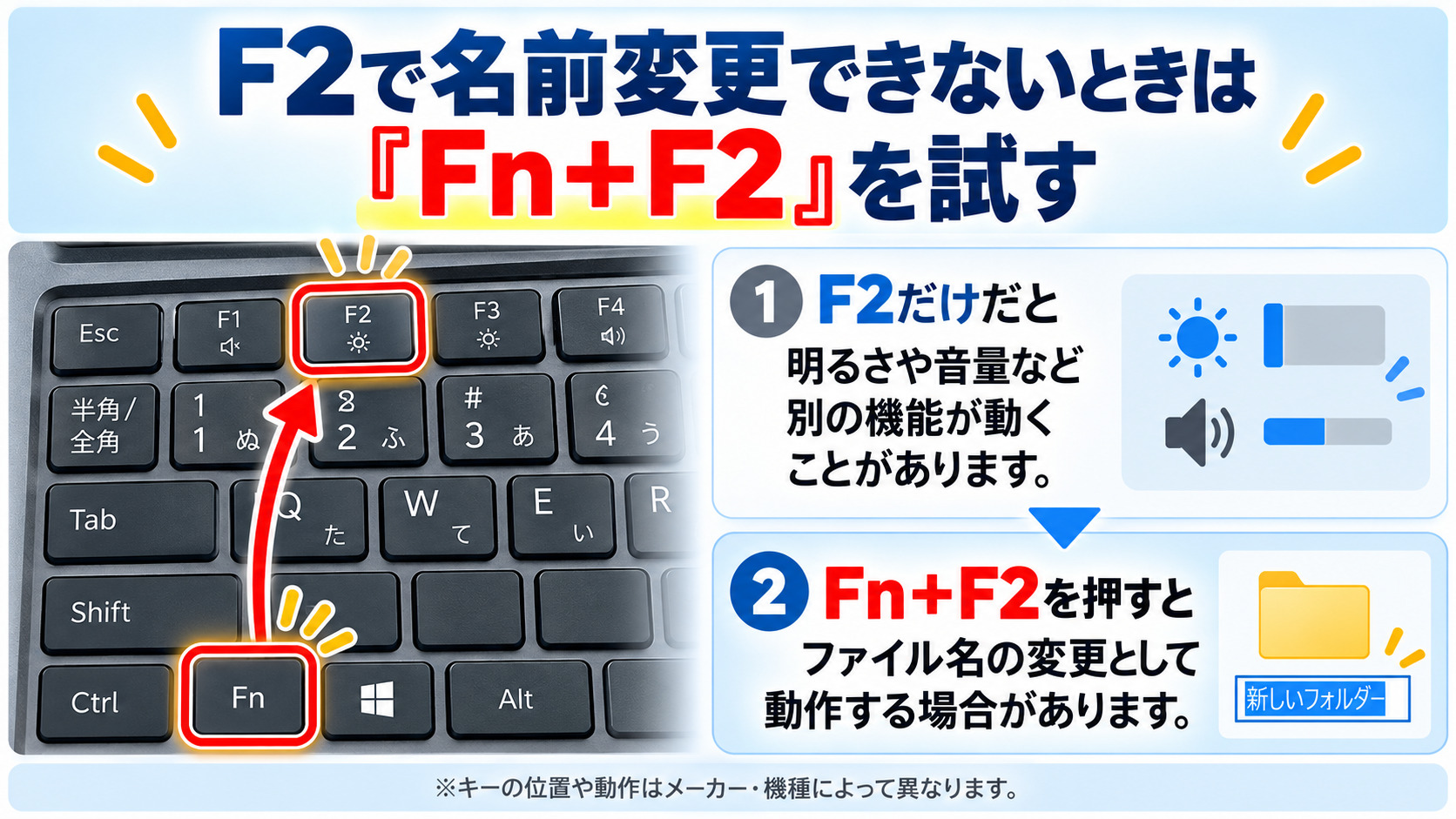
そんなときは、まず名前を変更したいファイルを1回クリックして選択し、「Fn+F2キー」を試してみてください。
ノートパソコンでは、F2キーに明るさや音量の調整など、別の機能が割り当てられている場合があります。
また、急いでファイル名を変更したいなら、ファイルを右クリックして「名前の変更」を選ぶ方法もあります。
F2キーが使えなくても、別の操作で名前を変更できることがあるため、難しい設定を変更する必要はありません。
ただし、Fn+F2キーでも反応しない場合や、名前を入力できても変更を確定できない場合は、別の原因が考えられます。
この記事では、Windows11でF2キーを押してもファイル名を変更できない原因と対処法を、初心者にもわかりやすく解説します。
Fnロックの確認方法やF2キーを使わない名前変更の手順も紹介するので、今の症状に合った方法から試してみてください。
目次
Windows11でF2キーを押してもファイル名を変更できない原因
Windows11では、通常、ファイルを選択してF2キーを押すと名前を変更できます。
これはWindows11でも使えるショートカットキーで、Microsoft公式でも案内されている操作です。
それでも名前を変更できない場合は、次のような原因が考えられます。
- ファイルが選択されていない
- F2キーに別の機能が割り当てられている
- Fnロックの設定が影響している
- ファイルがほかのアプリで使用されている
- ファイル名を変更する権限がない
特にノートパソコンでは、F2キーに画面の明るさなどを調整する機能が割り当てられていることがあります。
その場合、F2キーだけを押しても名前変更の操作になりません。
まずは、次の方法を順番に試してみましょう。
F2キーでファイル名を変更できないときの対処法
ファイルを選択してからF2キーを押す
最初に、名前を変更したいファイルが選択されているか確認しましょう。
操作方法は次のとおりです。
- エクスプローラーを開く
- 名前を変更したいファイルを1回クリックする
- ファイルが選択された状態でF2キーを押す
- 新しいファイル名を入力する
- Enterキーを押して確定する
ファイルをダブルクリックすると、名前変更ではなくファイルが開いてしまいます。
ファイル名を変更するときは、1回クリックして選択するのがポイントです。
なお、ファイルだけでなくフォルダーの名前も同じ方法で変更できます。
Fn+F2キーを同時に押してみる
ファイルを選択してもF2キーが反応しない場合は、Fnキーを使ってみましょう。
ノートパソコンによっては、F2キーが画面の明るさ調整などに使われている場合があります。
そのような機種では、Fnキーを押しながらF2キーを押すことで、通常のF2キーとして動作することがあります。
Fnキーは、一般的にキーボードの左下付近にあります。
ただし、キーの位置や動作はメーカー、機種によって異なります。
Fn+F2キーで名前変更ができた場合は、ファンクションキーの動作設定が関係している可能性があります。
Fnロックの設定を確認する
Fn+F2キーで名前を変更できる場合は、Fnロックの設定も確認してみましょう。
Fnロックは、F1〜F12キーを通常のファンクションキーとして使うか、明るさや音量などの機能を優先するかを切り替える仕組みです。
対応している機種では、「Fn+Escキー」で動作を切り替えられることがあります。
ただし、すべてのパソコンでFn+Escキーが使えるわけではありません。
メーカーによっては、専用の設定アプリや別のキー操作で変更する場合もあります。
設定方法がわからないときは、パソコンのメーカー公式サポートで機種名とあわせて調べると安心です。
F2キーで明るさや音量が変わる場合
F2キーを押したときに画面の明るさや音量が変わる場合は、キーが故障しているとは限りません。
パソコンの設定によって、通常のF2キーよりも明るさや音量などの機能が優先されている可能性があります。
F2キーを押したときに別の機能が動くなら、キーボード自体は反応していると考えられます。
一方、F2キーを押しても何も起きず、Fn+F2キーでも反応しない場合は、キーボードの不具合や一時的な動作不良も考えられます。
ほかのファンクションキーが使えるか確認したり、パソコンを再起動したりして、症状が変わるか試してみましょう。
F2キーを使わずにファイル名を変更する方法
F2キーが使えなくても、Windows11には別の名前変更方法があります。
急いでいる場合は、無理にFnキーの設定を変更する必要はありません。
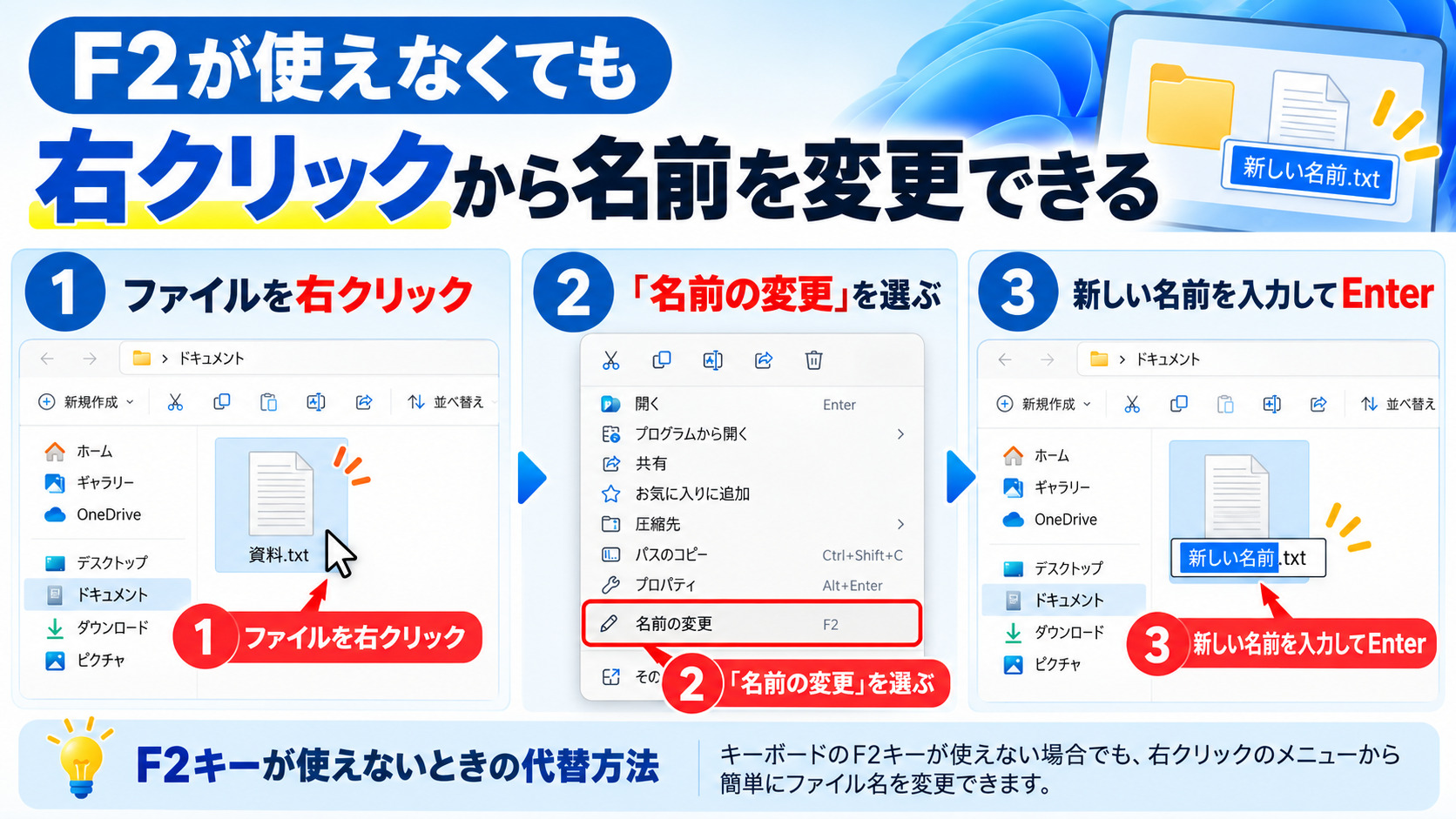
右クリックメニューから名前を変更する
Windows11では、ファイルを右クリックして名前を変更できます。
手順は次のとおりです。
- 名前を変更したいファイルを右クリックする
- メニュー上部にある「名前の変更」アイコンを選ぶ
- 新しいファイル名を入力する
- Enterキーを押して確定する
Windows11の右クリックメニューには、切り取りやコピー、名前の変更などのアイコンが並んでいます。
アイコンの上にマウスポインターを合わせると、操作名が表示されるので確認してみましょう。
F2キーが反応しない場合でも、右クリックから名前を変更できることがあります。
エクスプローラーの名前変更ボタンを使う
右クリック以外に、エクスプローラー上部のボタンから名前を変更する方法もあります。
まず、Windowsキー+Eキーでエクスプローラーを開きましょう。
名前を変更したいファイルをクリックして選択し、画面上部にある「名前の変更」ボタンをクリックします。
あとは新しい名前を入力し、Enterキーを押せば完了です。
キーボードのF2キーが使えないときにも便利な方法です。
F2キーで編集できても名前を変更できない場合
F2キーを押してファイル名を入力できるのに、Enterキーを押すとエラーになる場合があります。
この場合は、F2キーの動作ではなく、ファイルの状態やアクセス権限が関係している可能性があります。
ファイルを使用しているアプリを閉じる
ファイルが別のアプリで使用されていると、名前を変更できない場合があります。
例えば、WordやExcelなどで開いているファイルは、アプリ側で使用中になっていることがあります。
その場合は、ファイルを保存してからアプリを閉じ、もう一度名前変更を試してみてください。
それでも変更できない場合は、ほかのアプリがファイルを使用していないか確認しましょう。
名前やアクセス権限を確認する
ファイル名にWindowsで使用できない記号が含まれていると、名前を変更できません。
例えば、次の記号は通常のWindowsファイル名には使えません。
\ / : * ? " < > |
また、ファイルが保存されている場所によっては、名前を変更する権限がない場合もあります。
職場や学校のパソコン、共有フォルダーなどでは、管理者によって操作が制限されていることがあります。
このような場合は、無理に設定を変更せず、管理者へ確認してください。
なお、ファイル名の末尾にある「.jpg」「.pdf」などは拡張子と呼ばれます。
拡張子を変えてもファイル形式そのものは変換されないため、通常の名前変更では拡張子をそのまま残しましょう。
Windows11のF2キーに関するよくある質問
Fnキーを押さずにF2キーを使える?
パソコンによっては、Fnロックなどの設定を変更することで、Fnキーを押さずにF2キーを使えます。
ただし、対応している機能や設定方法はメーカー・機種によって異なります。
詳しい切り替え方法は、パソコンのメーカー公式サポートで確認してください。
Windows11ではF2キーの機能が変わった?
Windows11でも、F2キーによるファイル名の変更は使えます。
Microsoft公式のショートカット一覧にも、選択した項目の名前を変更する操作としてF2キーが掲載されています。
そのため、Windows11に変更したからF2キーで名前を変更できなくなった、というわけではありません。
F2キーが反応しない場合は、ファイルの選択状態やFnキーの設定を確認してみてください。
まとめ|F2キーが効かないときはFnキーの設定を確認しよう
Windows11でF2キーを押してもファイル名を変更できない場合は、まずファイルが選択されているか確認しましょう。
ノートパソコンでは、F2キーに明るさや音量などの機能が割り当てられていることがあるため、Fn+F2キーも試してみてください。
急いで名前を変更したい場合は、右クリックメニューやエクスプローラー上部の名前変更ボタンを使う方法もあります。
また、F2キーで編集できても変更を確定できない場合は、ファイルが使用中になっていないか、アクセス権限に問題がないかを確認することが大切です。