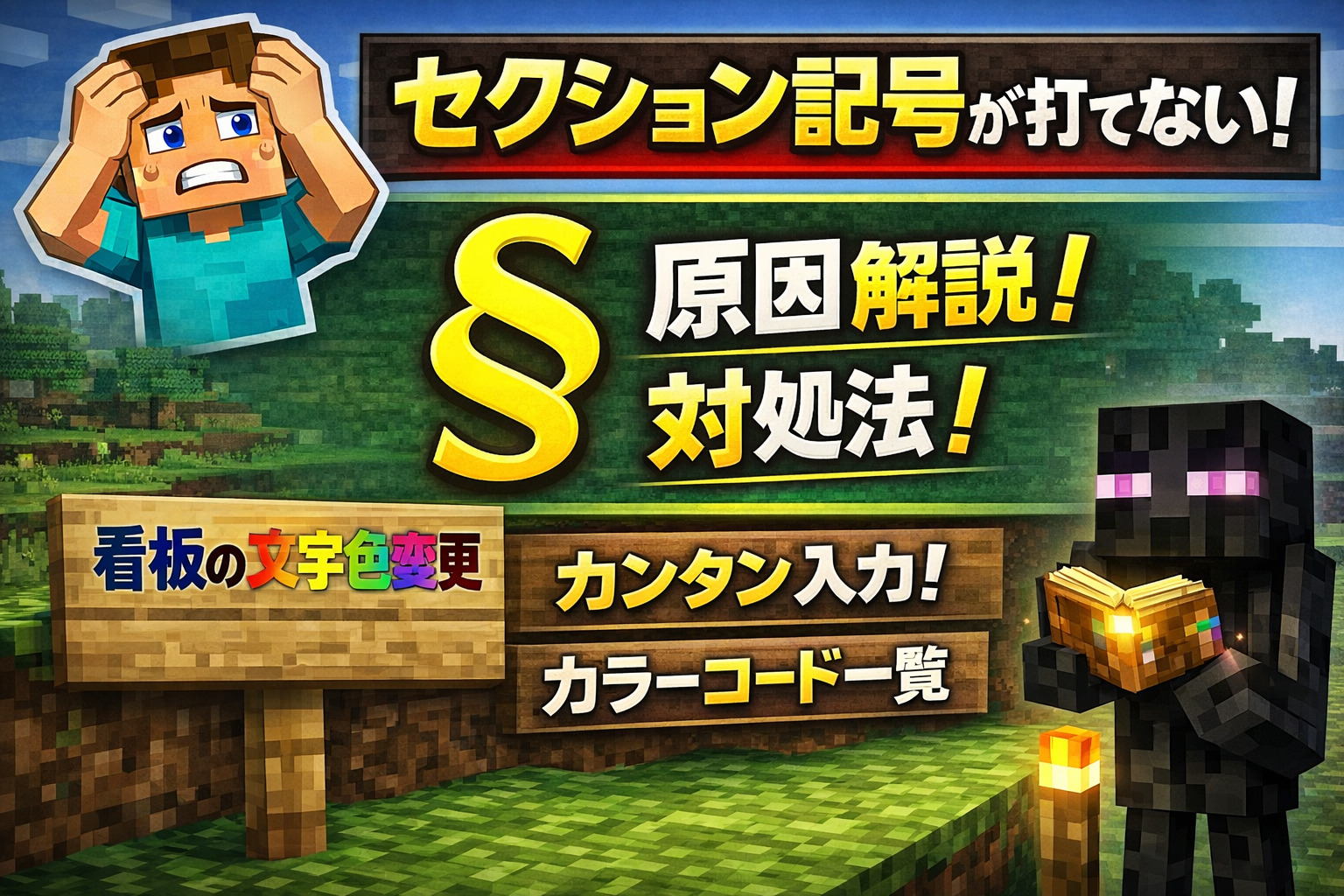
「マイクラで文字の色を変えたいのに、§が打てない…」と困っていませんか?
看板やチャットの文字をカラフルにしようとしても、このセクション記号が入力できずに手が止まってしまう人はとても多いです。
特にSwitchやスマホ版では直接入力できないため、「やり方が分からない」「そもそも打てるの?」と悩んでしまいますよね。
この記事では、そんな方のために、マイクラで§が打てない原因とすぐに解決できる対処法をわかりやすく解説します。
Windows・Mac・スマホ・Switchなど機種別の出し方はもちろん、看板の文字色を変える具体的な手順やカラーコード一覧までまとめて紹介しています。
読み終えるころには、もうセクション記号で迷うことはなくなり、自由に文字の色を変えられるようになります。
目次
今すぐ使える!コピペ用セクション記号
スマホやSwitchでは直接入力できないため、ここからコピーして使うのが一番簡単です。
§
まず確認!今回使う記号は「§(セクション)」
マイクラで文字の色を変えるときに使うのが、この記号です。
§
この記号の後ろにアルファベットや数字を入力すると、文字の色や装飾が変わる仕組みになっています。
例:
§aこんにちは → 緑色
§c注意! → 赤色
マイクラでセクション記号が打てない原因
マイクラで§が入力できない主な原因は次のとおりです。
・キーボードに直接キーがない
・入力方法を知らない
・機種ごとに操作が違う
・統合版では制限がある場合がある
特にSwitchやスマホでは入力方法が分かりにくく、ここでつまずく人が多いです。
各機種での「§」の出し方
Windows版(Java / 統合版)
もっとも簡単な方法はAltコード入力です。
- Altキーを押したままにする
- テンキーで0167を入力
- Altキーを離す
これで§が入力できます。
テンキーがない場合は「せくしょん」と入力して変換する方法も使えます。
Mac版
Macではショートカットキーで入力できます。
Optionキー+6
これだけで§が表示されます。
BE(統合版)
スマホでは変換入力が一番簡単です。
- せくしょんと入力
- 変換候補から§を選択
よく使う場合はユーザー辞書登録がおすすめです。
Switch版(統合版)
Switchでは直接入力できないため、次の方法を使います。
・スマホで§をコピーして貼り付け
・外付けキーボードを使用
統合版ではコピー&ペーストが最も現実的な方法です。
Xbox版
XboxもSwitchと同様に直接入力できません。
スマホなどからコピーして貼り付ける方法が一般的です。
看板の文字色を変更する方法は3つある
マイクラで看板の文字色を変える方法は大きく分けて3つあります。
方法① セクション記号+カラーコードを使う
もっとも基本の方法です。
例:
§a看板の文字 → 緑色表示
方法② 染料を使って色を変える(統合版の新要素)
最近のバージョンでは、染料を使って文字色を変更できます。
- 看板を書いたあと染料を持つ
- 看板をクリック
- 文字色が変わる
この方法はセクション記号が不要です。
方法③ 発光インクで縁取り&発光させる
グロウインクを使うと文字を光らせることができます。
視認性が大きく向上するため、夜でも読みやすくなります。
マイクラのカラーコード一覧
§の後ろに入れる文字で色が変わります。
| コード | 色 |
|---|---|
| §0 | 黒 |
| §1 | 紺 |
| §2 | 緑 |
| §3 | 水色 |
| §4 | 赤 |
| §5 | 紫 |
| §6 | 金 |
| §7 | 灰 |
| §8 | 暗灰 |
| §9 | 青 |
| §a | 明るい緑 |
| §b | 水色 |
| §c | 明るい赤 |
| §d | ピンク |
| §e | 黄色 |
| §f | 白 |
文字装飾コード
| コード | 効果 |
|---|---|
| §l | 太字 |
| §n | 下線 |
| §o | 斜体 |
| §m | 取り消し線 |
| §k | ランダム表示 |
| §r | リセット |
まとめ
マイクラで文字の色を変えるために必要なセクション記号「§」は、キーボードに直接ないため打てないと感じる人が多い記号です
しかし入力方法を知ってしまえば、簡単に使えるようになります。
WindowsではAlt+0167、MacではOption+6、スマホでは「せくしょん」と入力して変換する方法が最も手軽です。
SwitchやXboxではコピーして貼り付ける方法が現実的な対処法になります。
また、最近のバージョンでは染料を使って看板の文字色を変える方法もあり、状況に応じて使い分けることが大切です。
この記事を参考に、自分の環境に合った方法で§を入力し、看板やチャットの文字を自由にカスタマイズして、マイクラの世界をもっと楽しく彩ってみてください。