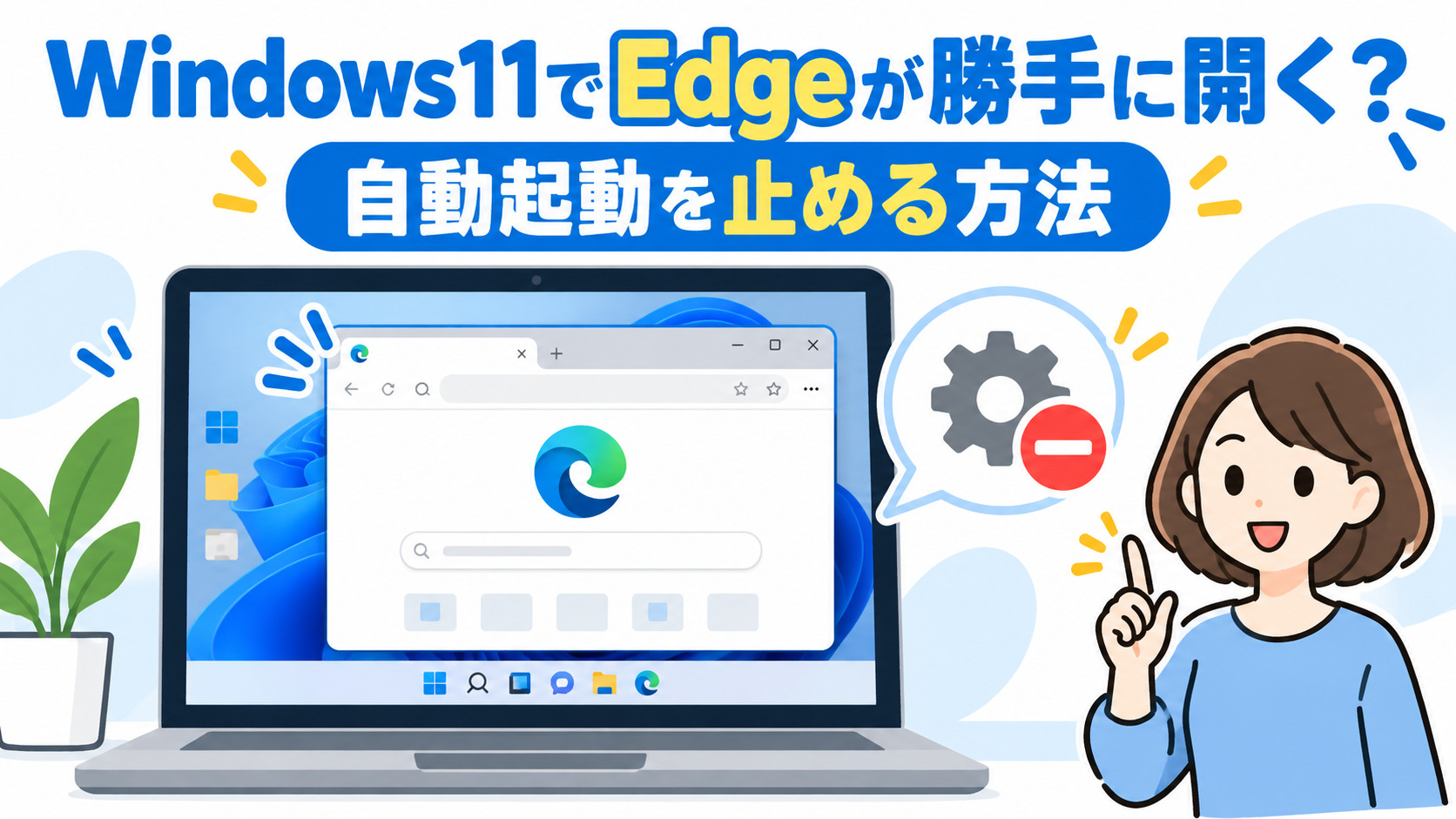
Windows11のパソコンを起動すると、Microsoft Edgeが勝手に開いて困っていませんか?
「Edgeを使っていないのに毎回起動する」「閉じたはずなのに再起動するとまた開く」など、自分で操作していないのにブラウザーが表示されると、何が原因なのか気になりますよね。
設定を変更しようと思っても、スタートアップの一覧にEdgeが見つからず、どうすれば止められるのか分からない人もいるでしょう。
実は、Windows11でEdgeが勝手に開く原因は、スタートアップの設定だけとは限りません。
Windowsのアプリ復元機能やEdge側の設定、ほかのアプリが影響している可能性もあります。
また、Edgeを開くたびにYahoo!などのサイトが表示される場合は、ブラウザーの起動時ページを確認する必要があります。
この記事では、Windows11でEdgeの自動起動を止める方法を、初心者にも分かりやすく紹介します。
スタートアップにEdgeがない場合の対処法や、知らないサイトが勝手に開くときの安全確認についても解説しています。
難しい操作を始める前に、まずは自分の症状に合った設定から確認してみましょう。
目次
Windows11でEdgeが勝手に開くのはなぜ?
Windows11でMicrosoft Edgeが勝手に開く場合、Windowsの起動設定やアプリの再起動機能が影響している可能性があります。
パソコンの電源を入れただけなのにEdgeが表示されたり、閉じたはずのブラウザーが再び開いたりすると、故障やウイルスを疑ってしまうかもしれません。
しかし、Edgeが自動的に開くからといって、必ずしもパソコンに異常があるわけではありません。
まずは、どのようなタイミングでEdgeが起動するのかを確認しましょう。
| Edgeが開くタイミング | 考えられる原因 |
|---|---|
| パソコンにサインインした直後 | Windowsのアプリ復元やスタートアップ設定 |
| Windowsを再起動した後 | 再起動可能なアプリを復元する機能 |
| Edgeを閉じてもバックグラウンドで動く | スタートアップブーストやバックグラウンド動作 |
| Edgeを起動するとYahoo!が表示される | 起動時ページの設定 |
| 知らないサイトや広告が表示される | 拡張機能や不要なソフトの影響 |
症状によって確認する場所が異なるため、最初からすべての設定を変更する必要はありません。
パソコンの起動時にEdgeが立ち上がる主な原因
Windows11では、前回使っていたアプリをサインイン後にもう一度起動する機能があります。
この機能が有効になっていると、Windowsを再起動したときに、以前開いていたEdgeが再び表示される場合があります。
また、スタートアップに登録されているアプリは、Windowsへのサインインに合わせて自動的に起動します。
特に、毎回同じタイミングでEdgeが開く場合は、Windows側の設定を優先して確認するとよいでしょう。
Microsoftも、Edgeの自動起動を止める方法として、Windowsのサインインオプションを変更する手順を案内しています。
Edgeを開くと特定のサイトが表示される場合は別の問題
Edgeを自分でクリックしたときに、毎回Yahoo! JAPANなどのサイトが表示されることもあります。
この場合は、Edgeが自動起動しているのではなく、ブラウザーの起動時に表示するページが設定されている可能性があります。
たとえば、EdgeをクリックするとYahoo!が開くものの、パソコンの起動時にはEdgeが表示されないのであれば、Windowsのスタートアップ設定を変更する必要はありません。
Edgeそのものが勝手に開くのか、Edgeを起動した後に特定のページが開くのかを区別することが大切です。
後者の場合は、Edgeの起動時ページを変更することで解決できる可能性があります。
Windows11でEdgeが勝手に起動するのを止める方法
パソコンを起動するたびにEdgeが開いてしまう場合は、WindowsとEdgeの設定を確認してみましょう。
ここでは、比較的簡単に変更できる3つの方法を紹介します。
まずはWindowsのサインインオプションを確認し、改善しない場合にスタートアップやEdge側の設定へ進むのがおすすめです。
Windowsのサインインオプションを変更する
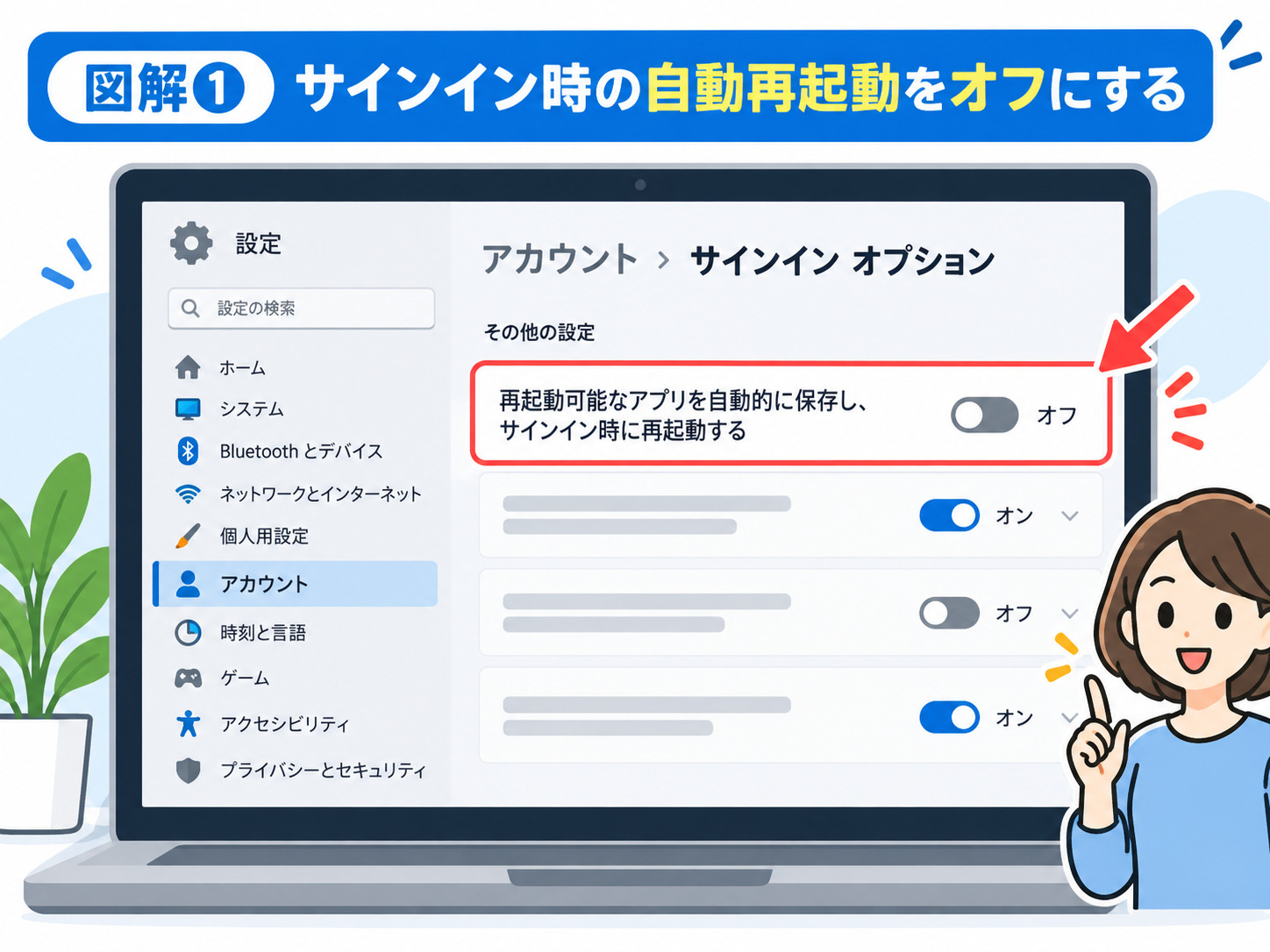
Windows11には、再起動する前に使用していたアプリを保存し、次回サインインしたときに再び開く機能があります。
この機能が原因でEdgeが表示されている場合は、設定をオフにすることで改善する可能性があります。
操作手順は次のとおりです。
- Windowsの「スタート」をクリックする。
- 「設定」を開く。
- 左側の「アカウント」を選択する。
- 「サインイン オプション」をクリックする。
- 「再起動可能なアプリを自動的に保存し、サインイン時に再起動する」をオフにする。
設定を変更したら、Edgeを閉じた状態でWindowsを再起動してください。
サインイン後にEdgeが表示されなくなれば、アプリの復元機能が影響していた可能性があります。
なお、この設定をオフにすると、Edge以外の対応アプリも自動復元されなくなります。
前回使用していたアプリが再起動後に自動で開かなくなっても問題ないか、確認してから変更しましょう。
この操作はMicrosoft公式サポートでも紹介されています。
スタートアップアプリから自動起動を無効にする
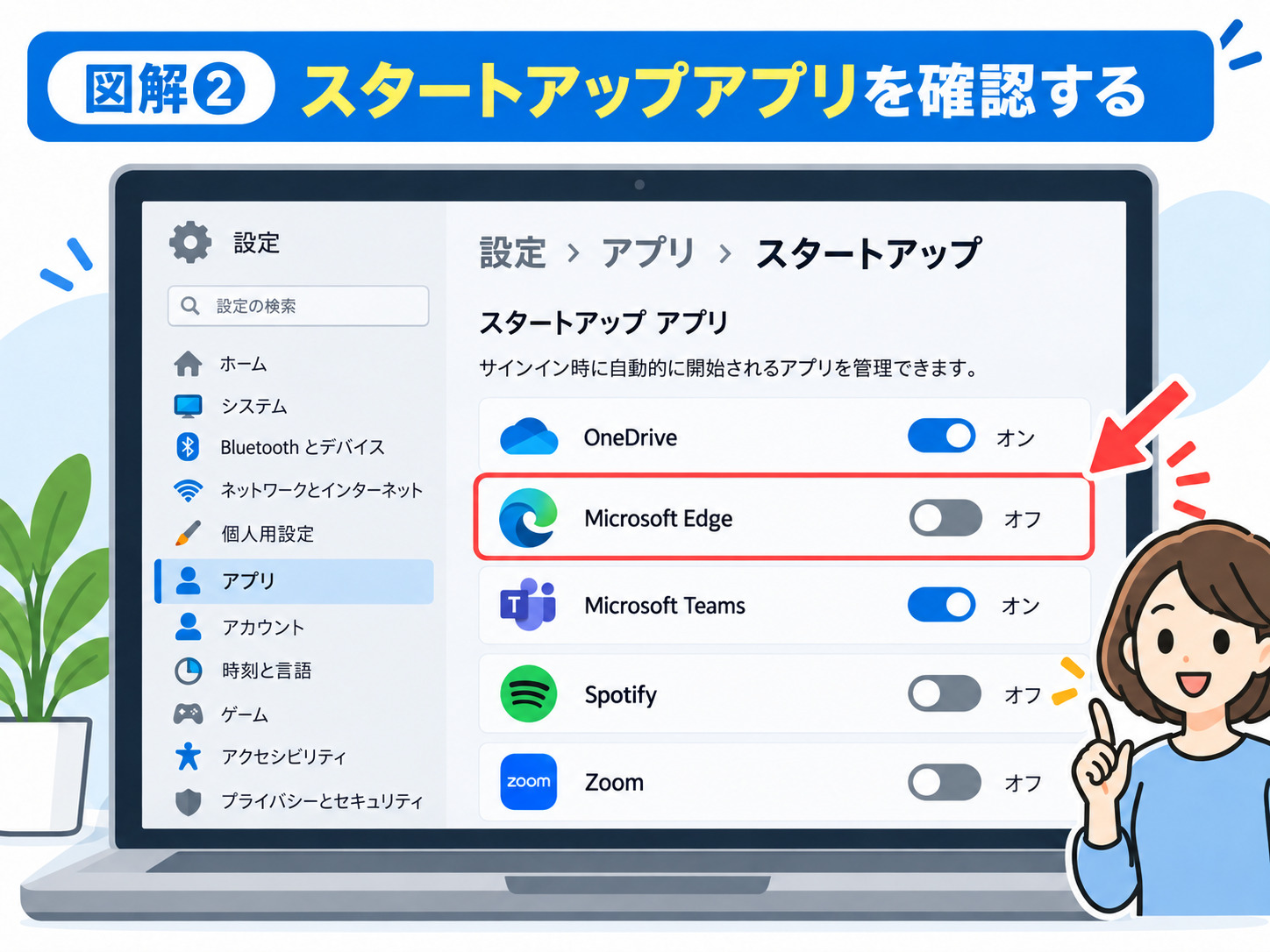
サインインオプションを変更してもEdgeが開く場合は、スタートアップアプリを確認します。
スタートアップとは、Windowsにサインインしたときに、指定されたアプリを自動的に起動する仕組みです。
Windows11では、次の操作で設定できます。
- 「スタート」から「設定」を開く。
- 「アプリ」を選択する。
- 「スタートアップ」をクリックする。
- 一覧にMicrosoft Edgeがあるか確認する。
- Edgeが表示されていてオンになっている場合はオフにする。
これで、スタートアップとして登録されているEdgeの自動起動を無効にできます。
また、タスクマネージャーから確認する方法もあります。
キーボードの「Ctrl」「Shift」「Esc」を同時に押してタスクマネージャーを開き、「スタートアップ アプリ」を選択してください。
一覧にEdgeがあれば、状態を確認して無効にできます。
ただし、Windows11では、スタートアップの一覧にEdgeが表示されない場合もあります。
その場合は、無理に探し続ける必要はありません。
スタートアップ以外の仕組みでEdgeが動作している可能性があるため、次の設定も確認しましょう。
Edgeのスタートアップブーストをオフにする
Microsoft Edgeには「スタートアップブースト」という機能があります。
これは、Edgeをすばやく起動できるように、一部の処理をバックグラウンドで動かしておく仕組みです。
パソコンの起動後にEdgeを開いていなくても、タスクマネージャーにEdgeのプロセスが表示される場合があります。
バックグラウンドでの動作を減らしたいときは、この設定を確認してください。
- Microsoft Edgeを開く。
- 右上の「…」から「設定」を選択する。
- 「システムとパフォーマンス」に関する設定を開く。
- 「スタートアップ ブースト」を探す。
- 設定がオンになっていればオフにする。
設定画面が見つからない場合は、Edgeのアドレスバーに次の文字列を入力する方法もあります。
edge://settings/system
また、「Microsoft Edgeを閉じたときにバックグラウンドの拡張機能およびアプリの実行を続行する」に相当する項目があれば、必要に応じてオフにしてください。
ただし、スタートアップブーストは、Edgeのウィンドウを画面上に自動表示するための機能ではありません。
Edgeが裏側で動いている状態と、ブラウザーの画面が勝手に開く状態は別の現象です。
そのため、この設定だけでウィンドウの自動表示が止まるとは限りません。
Microsoftの説明でも、スタートアップブーストはEdgeの起動を速くするためのバックグラウンド機能とされています。
スタートアップにEdgeがないのに勝手に開く場合の対処法
Windows11のスタートアップを確認しても、Microsoft Edgeが見つからないことがあります。
それでもEdgeが自動的に開く場合は、スタートアップアプリとは別の場所から起動している可能性があります。
ここでは、通常の設定で改善しなかった場合に確認したい項目を紹介します。
Edgeを閉じても再起動すると開く場合
Edgeを終了したはずなのに、Windowsを再起動すると再び開く場合は、まず終了したときの状態を確認してみましょう。
たとえば、Edgeの画面を開いたままWindowsを再起動すると、アプリの復元機能によってEdgeが再表示されることがあります。
また、Edgeのウィンドウを閉じても、設定によってはバックグラウンドで一部の処理が続く場合があります。
ただし、バックグラウンドで処理が動いているからといって、必ずウィンドウが開くわけではありません。
原因を確かめたいときは、次のように試します。
- Edgeで開いている作業を保存する。
- Edgeのウィンドウをすべて閉じる。
- Windowsのスタートメニューから「再起動」を選択する。
- サインイン後、Edgeが自動的に開くか確認する。
この方法でもEdgeが開く場合は、別の自動起動設定やアプリが関係している可能性があります。
「Edgeを閉じてから再起動した場合」と「Edgeを開いたまま再起動した場合」で結果が違うかを確認すると、原因を絞り込みやすくなります。
スタートアップフォルダーに登録されていないか確認する
Windows11には、設定画面のスタートアップアプリとは別に「スタートアップフォルダー」があります。
このフォルダーにアプリのショートカットが登録されていると、Windowsへのサインイン時にアプリが起動する仕組みです。
Edgeが登録されていないか確認してみましょう。
- キーボードの「Windows」キーと「R」を同時に押す。
- 「ファイル名を指定して実行」が開く。
- 入力欄に
shell:startupと入力する。 - 「OK」をクリックする。
- 表示されたフォルダーの中身を確認する。
フォルダー内にMicrosoft Edgeのショートカットがある場合は、自動起動の原因になっている可能性があります。
不要だと確認できれば、そのショートカットを削除してかまいません。
ここで削除するのはスタートアップフォルダー内のショートカットだけです。Edge本体を削除する操作ではありません。
また、何も表示されない場合は、そのフォルダーに登録された起動項目がないということなので、無理に操作する必要はありません。
なお、Windowsにはすべてのユーザーに共通するスタートアップフォルダーもあります。
こちらは「ファイル名を指定して実行」に shell:common startup と入力すると確認できます。
ただし、共通フォルダーの項目を変更すると、ほかのユーザーにも影響する可能性があるため注意してください。
これらのフォルダーは、Microsoft公式サポートでもスタートアップアプリの管理方法として案内されています。
ほかのアプリがEdgeを起動していないか調べる
WindowsやEdgeの設定に問題が見つからない場合は、ほかのアプリがEdgeを呼び出している可能性もあります。
たとえば、インストールしたソフトが更新情報やお知らせを表示するために、ブラウザーを開く場合があります。
このようなケースでは、Edge自体の設定を変更しても改善しないことがあります。
特に、次のような場合は注意して確認しましょう。
- 特定のアプリを起動した直後にEdgeが開く。
- ソフトをインストールしてから症状が始まった。
- Edgeで毎回同じサービスのページが表示される。
心当たりのあるアプリがあれば、そのアプリの設定にブラウザーを開く機能がないか確認します。
また、原因を詳しく調べる方法として、Microsoftが提供する「Autoruns」というツールもあります。
Autorunsは、通常のスタートアップ画面よりも広い範囲の自動起動項目を確認できるツールです。
ただし、Windowsの動作に関係する項目も表示されるため、初心者がむやみに無効化するのはおすすめできません。
原因が分からない場合でも、レジストリやシステム設定を手当たり次第に変更するのは避けましょう。
Edgeを開くとYahoo!などのサイトが勝手に表示される場合
Edgeを起動するたびにYahoo! JAPANや別のサイトが開く場合は、ブラウザーの設定を確認します。
この症状は、パソコンを起動するとEdge自体が勝手に表示される問題とは異なります。
Edgeを自分で開いたときだけ特定のページが表示されるなら、起動時ページの設定が原因かもしれません。
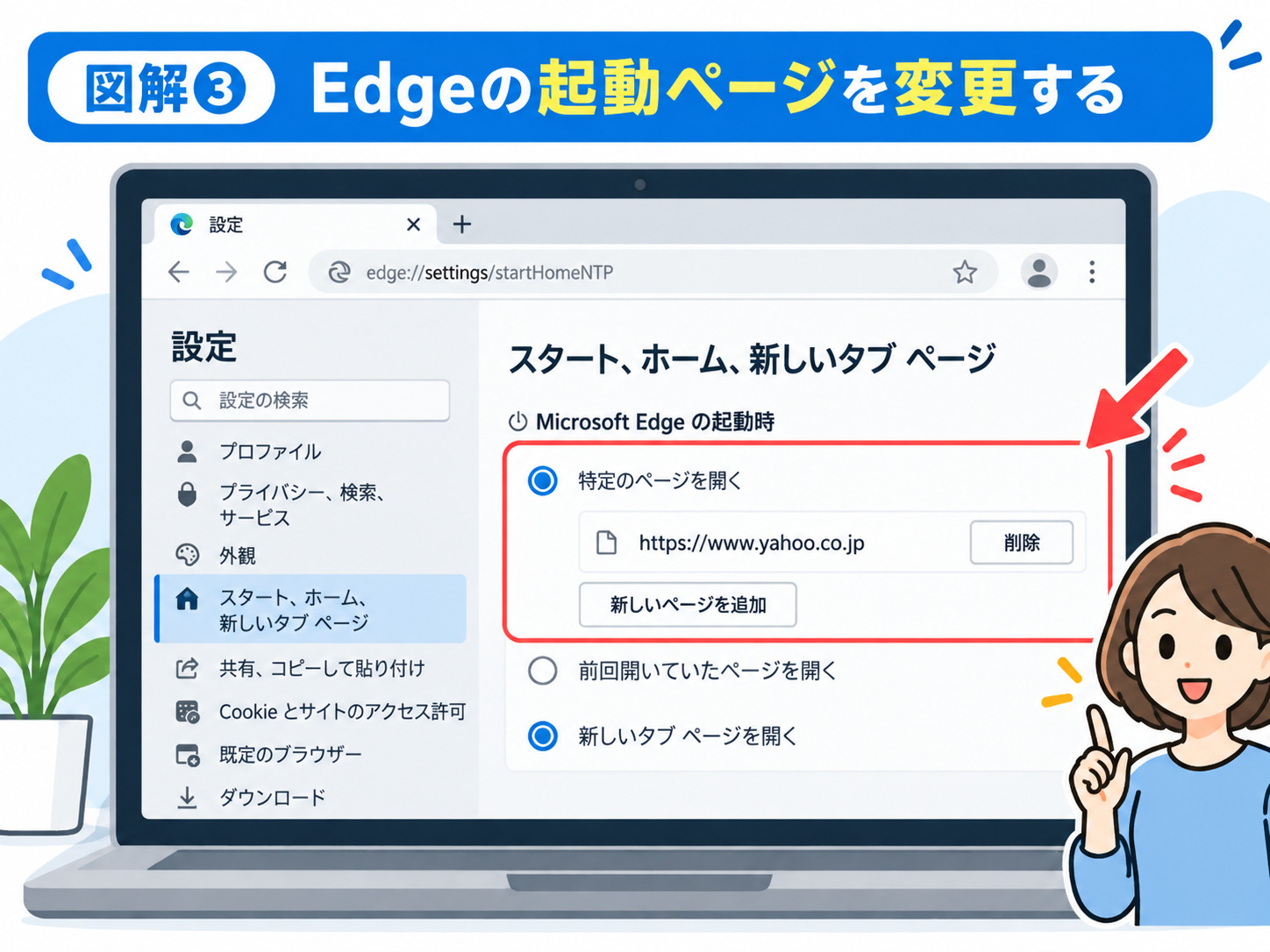
起動時に表示するページを変更する
Microsoft Edgeでは、ブラウザーを起動したときに表示するページを指定できます。
この設定にYahoo! JAPANなどが登録されていると、Edgeを開くたびにそのサイトが表示されます。
変更したい場合は、次の操作を試してください。
- Microsoft Edgeを開く。
- 右上の「…」をクリックする。
- 「設定」を選択する。
- 「スタート、ホーム、新しいタブ ページ」に関する設定を開く。
- Edgeの起動時に表示するページを確認する。
- 不要なページが登録されていれば削除し、新しいタブを開く設定に変更する。
設定を変更したら、Edgeを終了してもう一度起動します。
Yahoo!などのサイトが表示されなくなれば、起動時ページの設定が関係していたと考えられます。
なお、Edgeの設定画面はアップデートによって項目名や配置が変わる場合があります。
設定が見つからないときは、Edgeの設定内で「起動時」などのキーワードを検索してみてください。
Microsoft公式サポートでも、Edgeの起動時に表示するページを変更できると案内されています。
設定が元に戻る場合は拡張機能を確認する
起動時ページを変更したのに、いつの間にか元のサイトが表示される場合は、Edgeの拡張機能を確認しましょう。
拡張機能とは、Edgeに新しい機能を追加するための仕組みです。
便利なものが多い一方で、検索エンジンやページの表示方法に影響する拡張機能もあります。
確認する方法は次のとおりです。
- Edgeの右上にある「…」をクリックする。
- 「拡張機能」を選択する。
- 「拡張機能の管理」を開く。
- インストールされている拡張機能を確認する。
- 見覚えのないものや最近追加したものを必要に応じて無効にする。
拡張機能をオフにした後、Edgeを再起動して表示が変わるか確認してください。
症状が改善した場合は、その拡張機能が関係していた可能性があります。
ただし、設定が勝手に戻る原因は拡張機能だけではありません。
会社や学校のパソコンでは、管理者によってブラウザーの設定が指定されている場合もあります。
管理されているパソコンでは、無理に設定を変更せず、管理者へ確認するほうが安全です。
Edgeが何度も勝手に開く場合はウイルスの可能性もある?
Edgeが自動的に起動するだけであれば、Windowsやブラウザーの設定が原因になっていることも多くあります。
そのため、Edgeが勝手に開いたという理由だけで、ウイルスに感染していると判断する必要はありません。
ただし、知らないサイトや広告が何度も表示される場合は、不要なソフトや不審な拡張機能が影響している可能性があります。
不審な広告や知らないサイトが開く場合
Edgeを開いていないのに広告ページが表示されたり、知らないサイトが突然開いたりする場合は注意が必要です。
特に、何度閉じても同じ広告が出る場合や、ブラウザーの設定を変更しても別のサイトに戻される場合は、通常の起動設定以外に原因があるかもしれません。
まずは、最近インストールしたアプリやEdgeの拡張機能を確認しましょう。
Windows11では「設定」から「アプリ」「インストールされているアプリ」を開くと、パソコンに入っているアプリを確認できます。
身に覚えのないソフトがあっても、名前だけで危険と決めつけず、提供元などを確認してください。
また、不審なサイトに表示された警告や「今すぐ修復」などのボタンは、安易にクリックしないようにしましょう。
本物のWindowsの警告に見せかけて、別のソフトをインストールさせようとする場合もあります。
ブラウザーの右下に表示される通知や広告に困っている場合は、通知設定も確認してみましょう。
Chromeを使用している方は、こちらの記事も参考にしてください。
あわせて読みたい:Chromeの右下にでるポップアップ広告の消し方!ニュース通知をブロック・拒否する方法を紹介
Microsoft Defenderでウイルススキャンする方法
不審なページが繰り返し表示される場合は、Windows11に搭載されているセキュリティ機能で確認できます。
Microsoft Defenderウイルス対策が有効な環境なら、Windowsセキュリティからスキャンを実行できます。
操作手順は次のとおりです。
- Windowsの「スタート」を開く。
- 検索欄に「Windows セキュリティ」と入力する。
- 「Windows セキュリティ」を起動する。
- 「ウイルスと脅威の防止」を選択する。
- 「スキャンのオプション」をクリックする。
- 「フル スキャン」を選択する。
- 「今すぐスキャン」をクリックする。
フルスキャンでは、パソコン内のファイルやプログラムを広く調べます。
クイックスキャンよりも時間がかかることがありますが、感染が疑われる場合には確認する価値があります。
Microsoftも、マルウェア感染が疑われる場合はフルスキャンを推奨しています。
さらに詳しく確認したい場合は、Microsoft Defenderのオフラインスキャンという方法もあります。
ただし、オフラインスキャンではパソコンが再起動されるため、作業中のファイルは先に保存してください。
なお、別のウイルス対策ソフトを使用している場合は、Microsoft Defenderウイルス対策が無効になっていることがあります。
その場合は、現在使用しているセキュリティソフトのスキャン機能を確認しましょう。
Windows11でEdgeが勝手に開くときの対処法まとめ
Windows11でEdgeが勝手に開く場合は、Windowsのサインインオプションやスタートアップ設定が関係している可能性があります。
パソコンを起動するたびにEdgeが表示されるなら、まずWindows側の設定を確認してみましょう。
スタートアップにEdgeが見つからない場合でも、スタートアップフォルダーやほかのアプリが影響していることがあります。
また、Edgeを自分で起動したときにYahoo!などが表示される場合は、ブラウザーの起動時ページを確認することが大切です。
スタートアップブーストをオフにするだけでは、Edgeのウィンドウが勝手に開く問題を解決できない場合があります。
知らないサイトや広告が繰り返し表示されるときは、拡張機能の見直しやウイルススキャンも検討してください。
原因に合った設定を一つずつ確認することで、Windowsの重要な機能をむやみに変更せず、問題を解決しやすくなります。