
「√(ルート)」を入力したいのに、キーボードのどこにも見当たらない。
Altコード?Unicode?と調べても、結局どうやって打てばいいのか分からず困っていませんか。
レポート作成やExcel資料、Googleドキュメントでの入力時に、すぐに使える方法を知りたい方は多いはずです。
この記事では、Windows・Mac・スマホ(iPhone/Android)・Excel・Googleドキュメントまで、環境別に最短手順で√を入力する方法をまとめました。
コピペ用の記号、Altコード一覧、辞書登録による時短テクニック、表示されないときの対処法まで網羅しています。
この記事を読めば、もう√の入力で迷うことはありません。
目次
【Windows】√を入力する方法
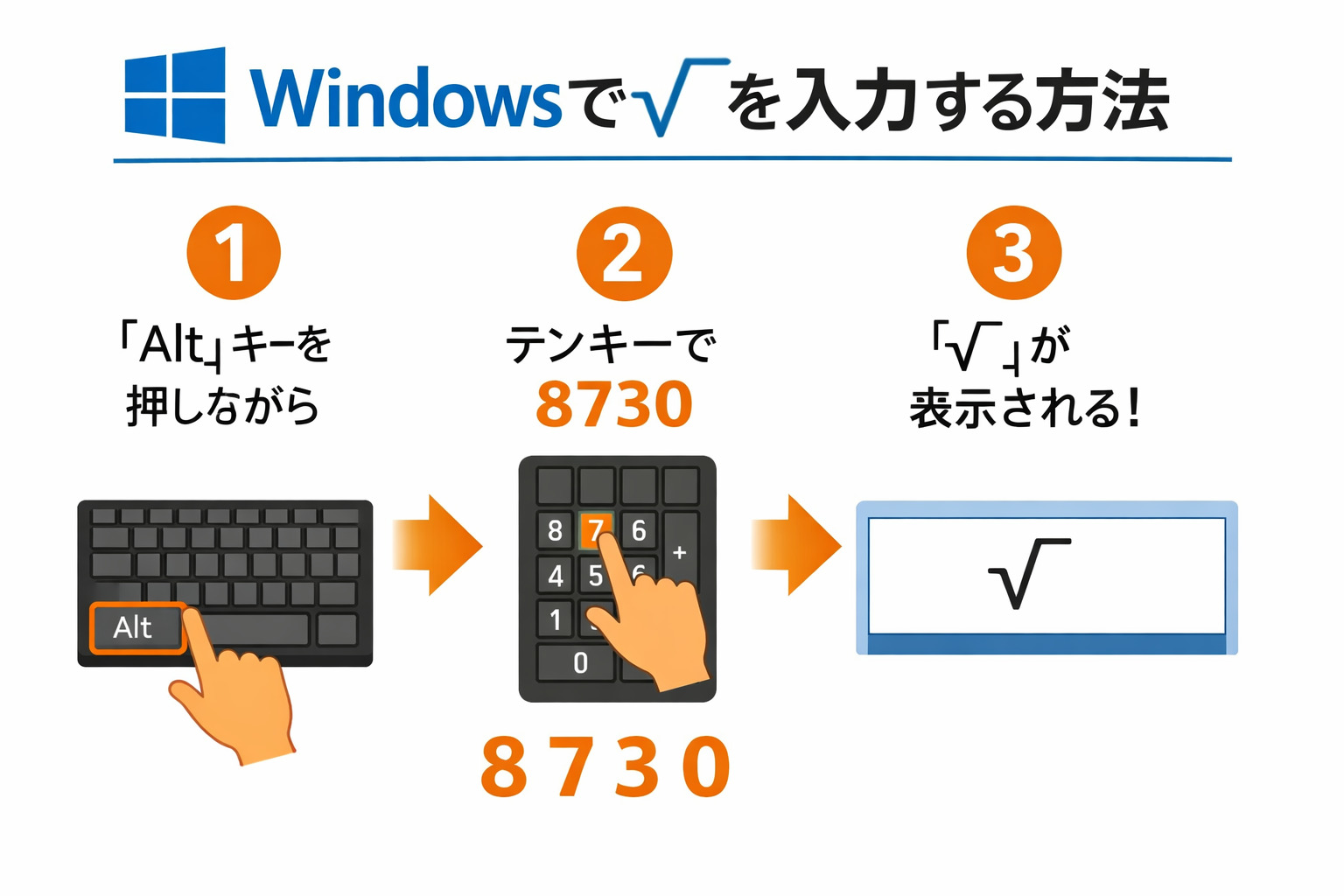
Windowsでは次の手順で入力できます。
1.IMEパッドを使う方法
① タスクバーのIMEアイコンをクリックします。
② IMEパッドを開きます。
③ 文字一覧から記号を選び、√をクリックします。
2.Altコードで入力する方法
① テンキーを有効にします。
② Altキーを押したまま「8730」と入力します。
③ Altキーを離すと√が表示されます。
3.WordやExcelの数式機能を使う方法
① 「挿入」または「数式」タブを開きます。
② 平方根のテンプレートを選びます。
③ 数値を入力して完成です。
4.単語登録で時短する方法
① IMEの単語登録を開きます。
② 読みを「るーと」に設定します。
③ 語句に「√」を登録します。
これで変換候補にすぐ表示されます。
【Mac】√を入力する方法
Macでは次の方法があります。
1.Optionキーのショートカット
① キーボードの⌥(Option)キーを押します。
② そのままVキーを押します。
③ √が入力されます。
2.文字ビューアを使う方法
① 「control+command+space」で文字ビューアを開きます。
② 検索欄に「square root」と入力します。
③ √をクリックします。
3.PagesやNumbersで数式入力
① メニューから「挿入」→「数式」を選びます。
② 平方根テンプレートを選択します。
③ 数値を入力します。
4.ユーザ辞書登録
① システム設定からキーボードを開きます。
② ユーザ辞書に「るーと→√」を登録します。
これで日本語入力から簡単に変換できます。
【スマホ】√を入力する方法(iPhone/Android)
スマホでは次の手順で探せます。
1.標準キーボードから入力
① 数字キーボードへ切り替えます。
② 記号ページへ進みます。
③ 一覧の中から√を選びます。
2.GboardやSimejiを使う方法
① 記号検索機能を開きます。
② 「root」や「平方根」と入力します。
③ 表示された√をタップします。
3.辞書登録で時短
① 設定からユーザ辞書を開きます。
② 「るーと」に「√」を登録します。
これで変換候補に表示されます。
4.記号入力アプリの活用
専用アプリを使えば一覧からすぐ選択できます。頻繁に使う人に向いています。
Googleドキュメント&スプレッドシートで√を入力する方法
1.Googleドキュメントで入力
① メニューの「挿入」をクリックします。
② 「特殊文字」を選びます。
③ 検索欄に「square root」と入力します。
④ √をクリックします。
2.スプレッドシートで記号として表示
① セルを選択します。
② 「=CHAR(8730)」と入力します。
③ Enterキーを押すと√が表示されます。
3.計算として平方根を求める方法
① セルに「=SQRT(数値)」と入力します。
② Enterキーを押すと平方根が計算されます。
記号表示と計算では方法が異なる点に注意してください。
入力できない・表示されないときの対処法【Q&A】
Q1.√が「□」や「?」で表示されます
A. 使用しているフォントが√に対応していない可能性があります。
Arialや游ゴシックなどの一般的なフォントに変更すると改善することがあります。
Q2.Excelで√を入力しても計算されません
A. √を記号として入力している可能性があります。
計算したい場合は「=SQRT(数値)」と入力してください。
Q3.コピーすると表示が崩れます
A. 貼り付け先の書式が影響していることがあります。
「形式を選択して貼り付け」を試すと改善する場合があります。
Q4.Altコードが使えません
A. テンキーが有効になっているか確認してください。ノートパソコンの場合は、NumLock設定が必要なことがあります。
√(ルート)記号とは?意味と使いどころをわかりやすく解説
√は「平方根」をあらわす記号です。
ある数を二回かけてできる数をもとに、その元の数を求めるときに使います。
たとえば√9は3になります。学校の算数や数学だけでなく、統計やデータ分析の場面でも活用されます。
見た目はシンプルですが、計算の考え方を支える大切な記号です。文章作成やレポート作成のときに正しく入力できると、読み手にとっても分かりやすい資料になります。
√の基本情報|Unicode・Altコード一覧
| 項目 | 内容 |
|---|---|
| 記号 | √ |
| Unicode | U+221A |
| Altコード(Windows) | Alt+8730 |
| HTMLコード | √ |
| コピペ用 | √ |
※フォントによっては正しく表示されない場合があります。
その場合は一般的なフォント(例:Arial、游ゴシックなど)に変更すると改善することがあります。
√入力をもっとラクにする便利ワザ
単語登録テンプレート例
「rt」や「るーと」で√に変換するよう登録すると、入力の手間が大きく減ります。
よく使う人ほど効果を実感しやすい方法です。
クリップボード拡張ツールの活用
クリップボード拡張ツールを使えば、過去にコピーした記号を一覧からすぐ選べます。
資料作成やレポート作成が多い人に向いています。
√以外の数学記号・特殊記号を入力したい場合
ルート記号以外にも、パソコンやスマホで入力しにくい記号はたくさんあります。
√以外の記号もまとめて確認したい場合は、特殊記号の入力方法一覧も参考にしてください。
数学記号をよく使う方は、ニアリーイコール「≒」の出し方や、無限大記号「∞」の打ち方もあわせて確認しておくと便利です。
よく使う記号ショートカット早見表を作る
√だけでなく、%や±などの記号もまとめた早見表を作っておくと便利です。
自分専用の一覧を用意すると作業時間の短縮につながります。
まとめ
√(ルート)の打ち方は、使っている端末やアプリによって方法が異なります。
WindowsならAlt+8730や単語登録、MacならOption+Vが最短です。
スマホでは記号一覧や辞書登録が便利です。ExcelやGoogleスプレッドシートでは、記号として表示する方法と、SQRT関数で計算する方法を使い分けることが大切です。
よく使う場合は辞書登録やショートカットを設定しておくと、作業効率が大きく向上します。
自分の環境に合った方法を選び、√入力をスムーズに行いましょう。