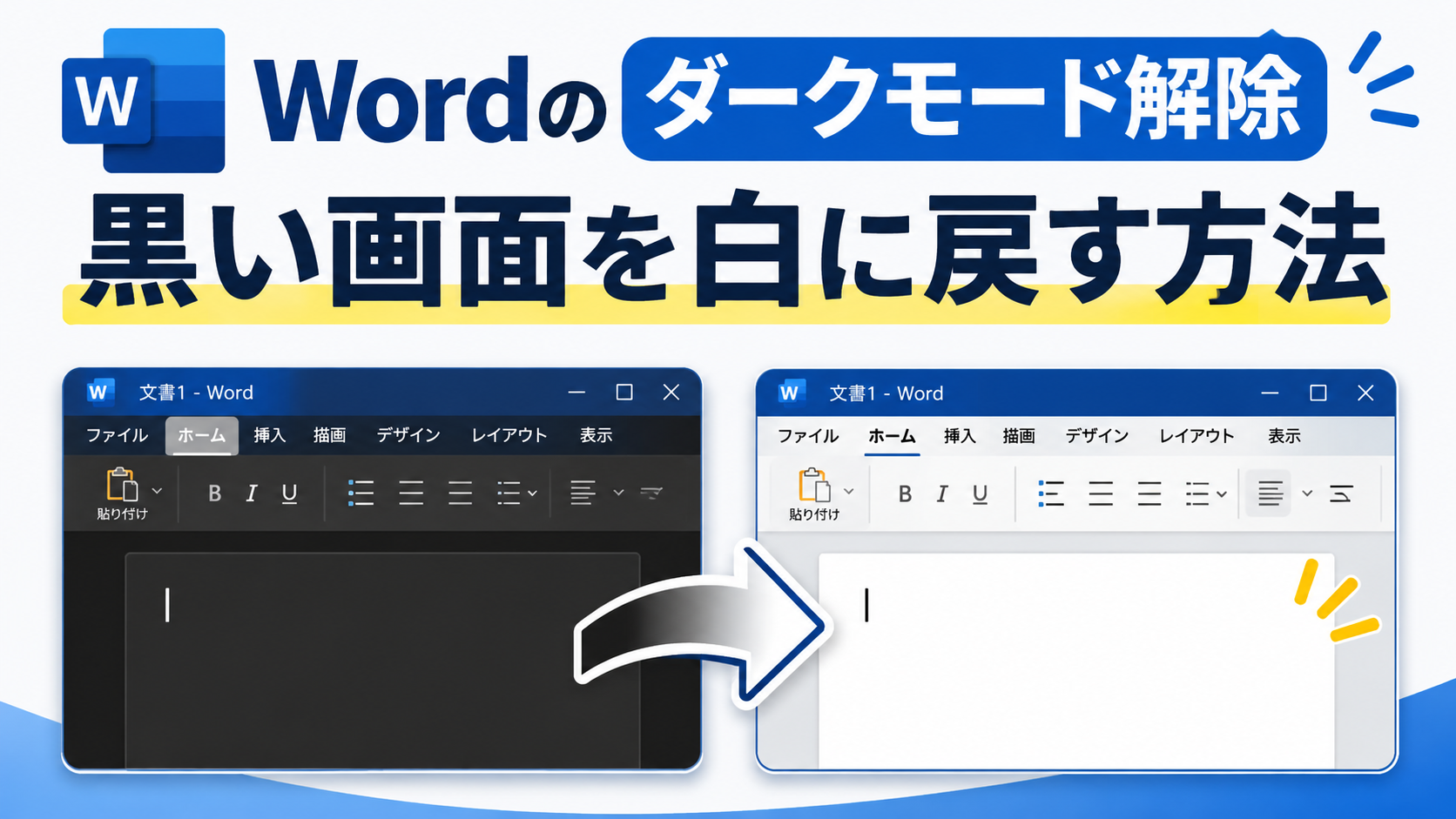
Word(ワード)を開いたら、いつもは白かった画面が黒くなっていて、驚いたことはありませんか?
「何も設定を変えていないのに、突然画面が黒くなった」「文字を入力するページまで黒くなって見づらい」と困っている方もいるでしょう。
Wordの背景が黒くなるのは、ダークモードの設定が原因になっている可能性があります。
Wordの画面全体を白く戻したい場合は、「Officeテーマ」を「白」に変更することで解除できます。
また、メニューは黒いままで、文字を入力するページだけ白くしたい場合は、「モードの切り替え」から変更できます。
ただし、Wordには画面の表示を変える設定と、文書そのものの背景色を変える設定があり、黒くなっている原因によって対処方法が異なります。
そのため、設定を変更したのに白く戻らないケースもあります。
この記事では、Windows版Wordを中心に、ダークモードを解除して黒い画面や背景を白に戻す方法をわかりやすく解説します。
さらに、設定を変更しても黒いままの場合の確認ポイントや、Mac版・Web版Wordでの操作方法も紹介します。
まずは黒くなっている場所を確認し、自分の状況に合った方法を試してみてください。
Wordのダークモードを解除して白に戻す方法
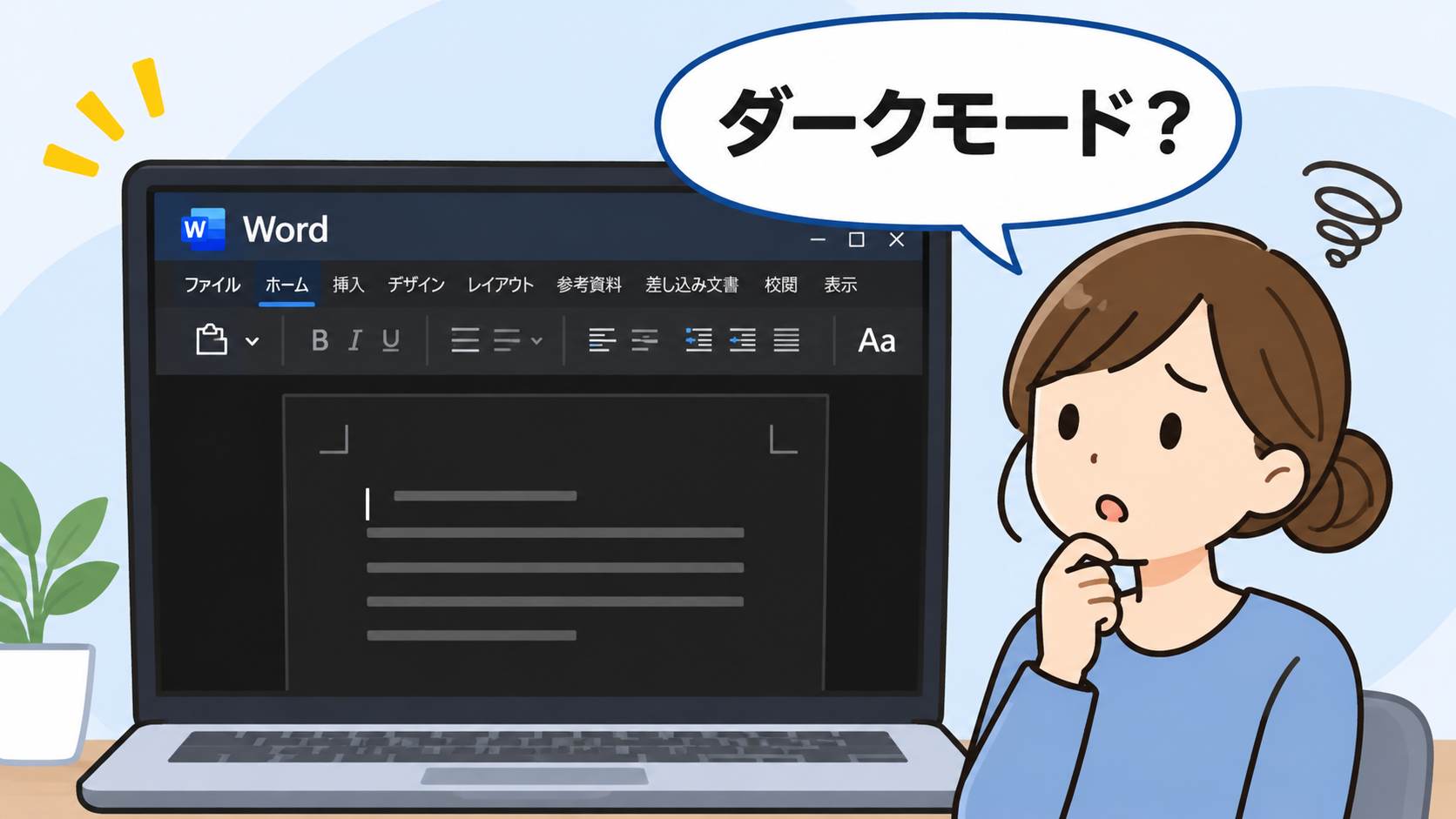
Wordの画面が突然黒くなったときは、ダークモードの設定が有効になっている可能性があります。
Word全体を白くしたい場合は「Officeテーマ」を変更し、文書ページだけを白くしたい場合は「モードの切り替え」を使います。
黒くなっている場所によって操作が異なるため、まずは次の表で確認してみましょう。
| 黒くなっている場所 | 白に戻す方法 |
|---|---|
| メニューや画面全体 | Officeテーマを「白」に変更 |
| 文書ページだけ | 「表示」から「モードの切り替え」 |
| メニューは黒いままでページだけ白くしたい | 「ドキュメント ページの色を変更しない」を設定 |
| ブラウザーで開いたWord | 「表示」からダークモードを解除 |
Wordのバージョンによって、メニューの名前や表示される場所が異なる場合があります。
以下では、Windows版Wordの操作から順番に紹介します。
Wordの画面全体が黒い場合の解除手順
Officeテーマを「白」に変更する
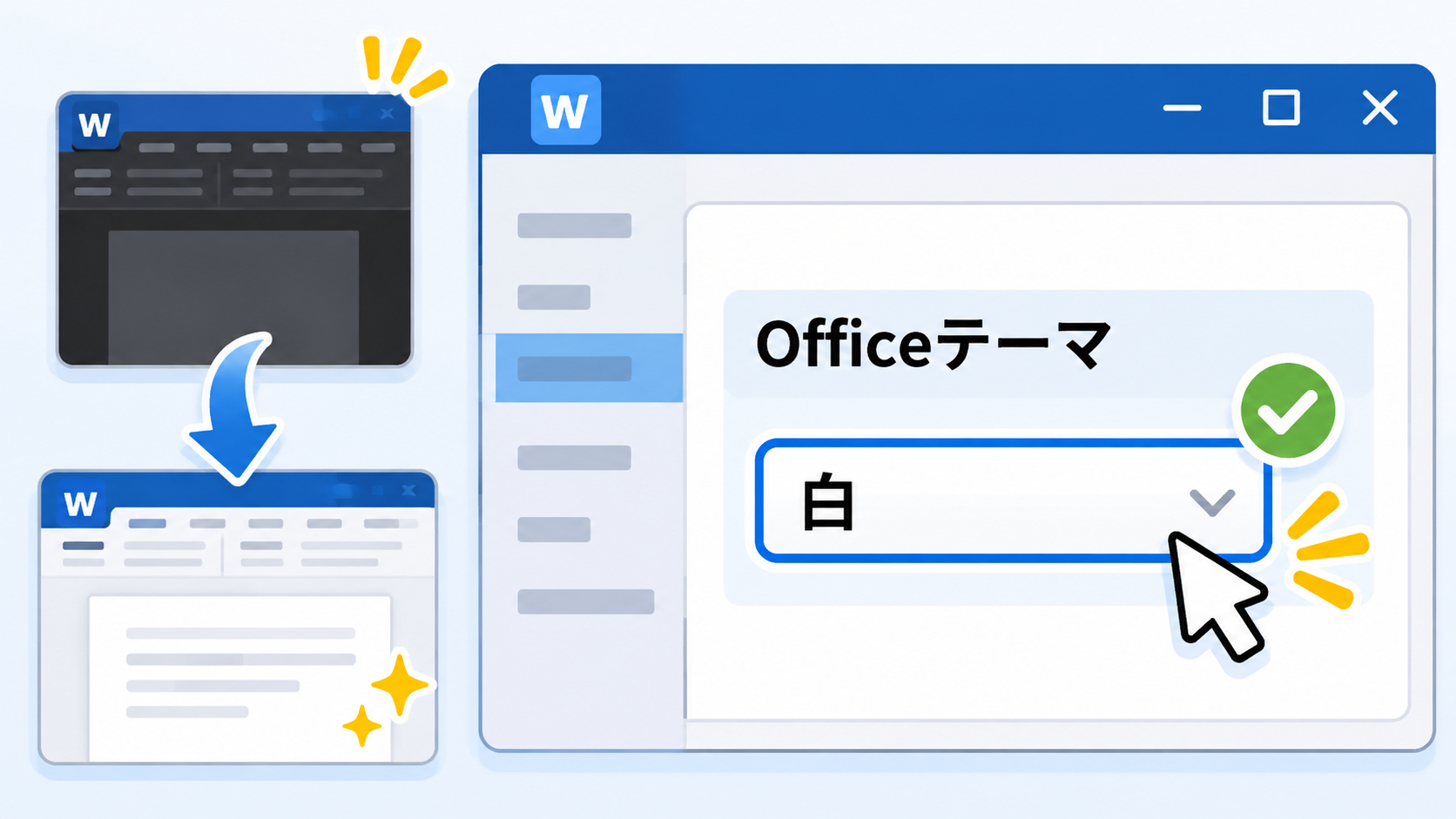
Wordのメニューや周囲の画面まで黒くなっている場合は、Officeテーマを変更します。
操作手順は次のとおりです。
- Wordを開きます。
- 左上の「ファイル」をクリックします。
- 「オプション」を選択します。
- 「全般」を開きます。
- 「Officeテーマ」の項目を探します。
- テーマを「白」に変更します。
- 「OK」をクリックします。
これで、Wordのメニューや画面の色を明るい表示に変更できます。
Officeテーマには「黒」「濃い灰色」「カラフル」「白」などの選択肢があります。
以前のような白い画面に戻したい場合は、「白」を選んでおくとわかりやすいでしょう。
なお、OfficeテーマはWordだけでなく、ExcelなどほかのOfficeアプリにも影響する場合があります。
「ファイル」から設定を変更できない場合
Wordのバージョンによっては、「ファイル」から「アカウント」を開いて変更する方法もあります。
操作手順は次のとおりです。
- Wordの「ファイル」をクリックします。
- 「アカウント」を選択します。
- 「Officeテーマ」を探します。
- 「白」を選択します。
また、「システム設定を使用」が選ばれている場合、Windowsの外観設定に合わせてWordの色が変わることがあります。
WindowsをダークモードにしていてもWordを白く表示したい場合は、Officeテーマを「白」に変更してみてください。
Wordの文書ページだけが黒い場合の戻し方
「モードの切り替え」でページを白くする
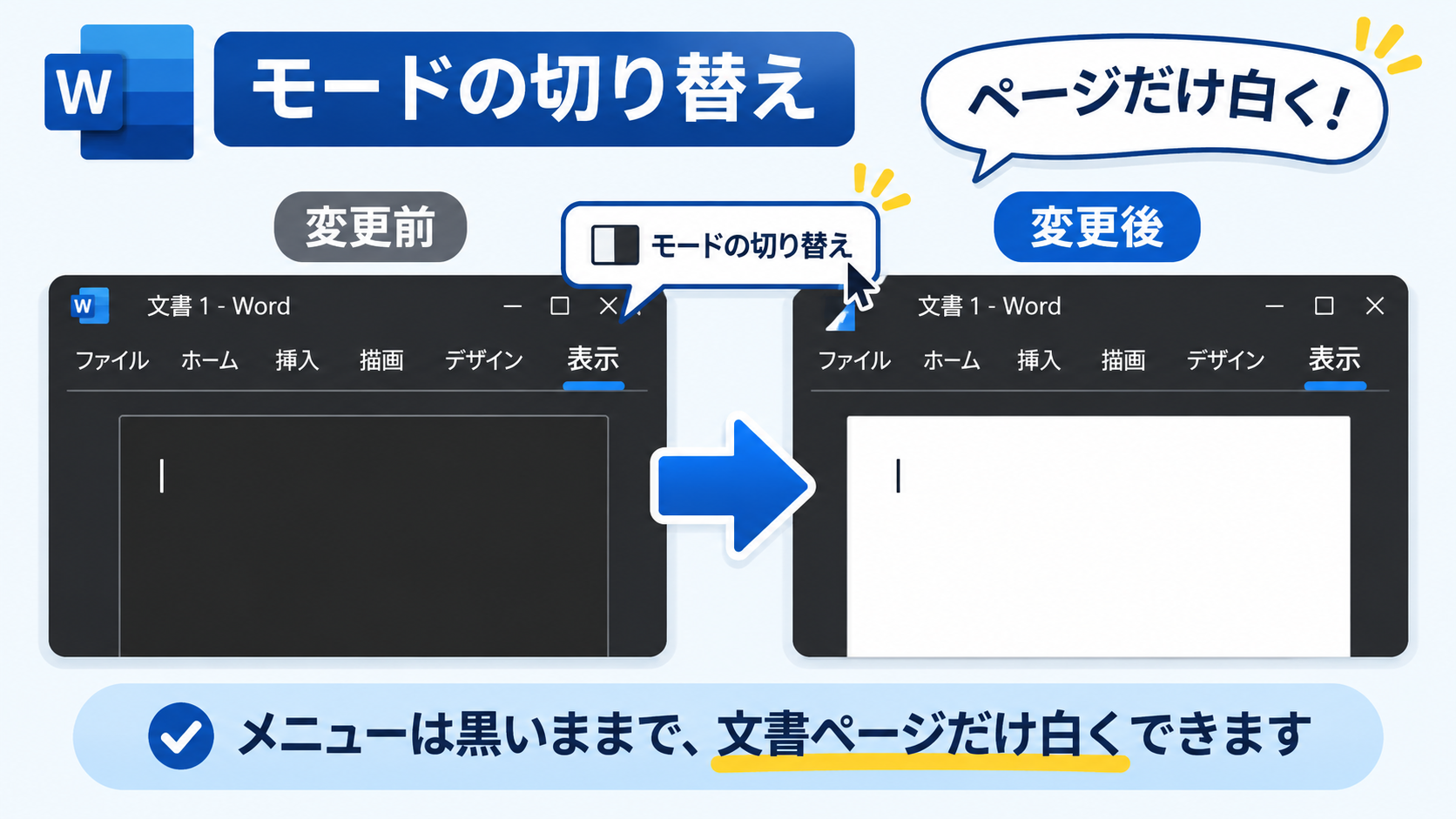
Wordのメニューは黒いままで、文字を入力する文書ページだけ白くしたい場合は、「モードの切り替え」を使います。
操作は簡単です。
- Wordで文書を開きます。
- 上部メニューの「表示」をクリックします。
- 「モードの切り替え」を選択します。
この操作で、文書ページの暗い表示と明るい表示を切り替えられます。
メニューの黒い表示は残しながら、文字を入力するページだけ白くできるのが特徴です。
Wordはこの切り替え状態を記憶するため、次回以降も同じ表示を使える場合があります。
文書ページを常に白く表示する設定
「モードの切り替え」でページを白くするほかに、ダークモードでも文書ページを常に白く保つ設定があります。
- 「ファイル」から「オプション」を開きます。
- 「全般」を選択します。
- 「ドキュメント ページの色を変更しない」にチェックを入れます。
- 「OK」をクリックします。
この設定を使うと、Officeテーマが黒でも文書ページは白く表示されます。
メニューは暗い色のままで、文字を入力するページだけ白くしたい場合に便利です。
「デザイン」のページの色が黒くなっている場合
Wordの文書ページが黒い原因は、ダークモードとは限りません。
「デザイン」の設定で、ページそのものに黒い背景色が指定されている可能性もあります。
この場合は、次の方法で確認します。
- Wordで黒い背景の文書を開きます。
- 「デザイン」タブをクリックします。
- 「ページの色」を選択します。
- 「色なし」を選びます。
ページの色が黒く設定されていた場合は、この操作で背景色の指定を解除できます。
ただし、こちらは文書自体の設定を変更する操作です。
ダークモードの表示だけを変更する操作とは異なるため、元の文書に背景色が必要な場合は注意してください。
Wordのダークモードが解除できないときの確認ポイント
Officeテーマがシステム設定に連動していないか確認する
Officeテーマで「システム設定を使用」が選ばれている場合、Windowsの外観設定に合わせてWordの画面が暗くなることがあります。
Windowsの設定は、「設定」→「個人用設定」→「色」から確認できます。
Windows全体を白い表示にしたい場合は、モードを「ライト」に変更してください。
ただし、Wordだけを白くしたい場合は、Windowsの設定を変更せず、Officeテーマを「白」に設定する方法がおすすめです。
設定を変更しても黒いままの場合
設定を変更しても黒い画面が直らない場合は、まず別のWord文書を開いて確認してみましょう。
ほかの文書も黒い場合は、Word全体の表示設定が影響している可能性があります。
一方、特定の文書だけ黒い場合は、その文書に背景色が設定されているかもしれません。
また、設定変更後に表示が変わらないときは、Wordを閉じて再度開いてみてください。
黒くなる原因を切り分けることで、必要な対処方法を見つけやすくなります。
「モードの切り替え」が表示されない場合
「表示」タブに「モードの切り替え」が見つからない場合は、使用しているWordのバージョンを確認しましょう。
ダークモードに関する機能は、Wordのバージョンによって利用できる項目が異なります。
また、Web版Wordでは「モードの切り替え」ではなく、「背景の切り替え」という名前が使われています。
Windows版Wordで文書ページだけ白くする項目が見つからない場合は、「ファイル」から「オプション」を開き、Officeテーマやページ色に関する設定を確認してください。
Mac版・Web版Wordのダークモードを解除する方法
Mac版Wordで白い画面に戻す方法
Mac版Wordでは、macOSの外観設定に合わせてダークモードが有効になることがあります。
Wordだけダークモードを解除したい場合は、次の手順で操作します。
- MacでWordを開きます。
- メニューバーの「Word」を選択します。
- 「設定」または「環境設定」を開きます。
- 「全般」を選択します。
- 「ダークモードをオフにする」を選択します。
この設定では、Mac全体のダークモードを維持しながら、Wordのダークモードだけを解除できます。
また、Mac版Wordでも「表示」から「モードの切り替え」を選び、文書ページの明るさを変更できます。
文書ページを白く保ちたい場合は、Wordの設定にある「ダークモードのページの色は白」も確認してみてください。
Web版Wordでダークモードを解除する方法
ブラウザーでWordを使っている場合は、Windows版とは操作が異なります。
Web版Wordでは、次の方法でダークモードを切り替えます。
- ブラウザーでWordを開きます。
- 上部の「表示」タブをクリックします。
- 「ダークモード」を選択してオフにします。
文書ページだけ黒くなっている場合は、同じ「表示」タブにある「背景の切り替え」を使います。
なお、Web版WordはブラウザーやOSのテーマに合わせて、自動的にダークモードになる場合があります。
また、設定が保存されないときは、ブラウザーのCookie設定が影響している可能性もあります。
Wordのダークモードに関するよくある質問
Wordだけ白くしてExcelは黒いままにできる?
Windows版のOfficeテーマは、WordやExcelなど複数のOfficeアプリで共有されるため、Wordだけを白いテーマにすることは基本的にできません。
ただし、Wordにはダークモードの状態でも文書ページだけ白くする設定があります。
Excelなどの画面は黒いままにして、Wordの文書ページだけ白くしたい場合は、この方法が使えます。
なお、Mac版ではアプリごとにダークモードをオフにする設定が用意されています。
黒い背景のまま印刷されることはある?
Wordのダークモードによって画面の背景が黒く表示されていても、そのまま黒い紙面で印刷されるわけではありません。
Microsoft公式サポートによると、ダークモードの表示は文書の印刷結果には反映されません。
ただし、「デザイン」から文書そのもののページ色を変更している場合は別です。
ページ色の設定やWordの印刷オプションによって結果が変わる可能性があるため、印刷前にプレビューを確認しておくと安心です。
ダークモードの設定はほかのパソコンにも反映される?
Wordのダークモードは、Windows版・Mac版・Web版で設定が共有されるわけではありません。
そのため、Windows版で白い表示に変更しても、別の環境でWordを開いたときには黒い表示になることがあります。
また、ダークモードの表示設定は、文書を共有した相手の画面にも影響しません。
相手がダークモードを使用している場合は、相手側の設定に合わせて表示されます。
あわせて読みたい
Wordを使っていて、文字が勝手に改行されたり、段落の位置がずれたりして困ることはありませんか?
そんなときは、改行や段落の設定を見直す方法も参考にしてみてください。
まとめ|Wordの黒い画面は設定を変更して白に戻せる
Wordの画面が黒くなった場合は、まずOfficeテーマの設定を確認しましょう。
画面全体を白く戻したいときは、「ファイル」から「オプション」を開き、Officeテーマを「白」に変更します。
一方、文書ページだけ黒い場合は、「表示」タブの「モードの切り替え」を使うと、メニューの色を変えずにページを白くできます。
また、黒い背景の原因がダークモードではなく、文書そのもののページ色にある場合もあります。そのときは「デザイン」から「ページの色」を確認してください。
Windows版・Mac版・Web版では操作方法が異なりますが、黒くなっている場所を見分けることで、必要な設定を探しやすくなります。
まずは画面全体が黒いのか、文書ページだけが黒いのかを確認し、自分の状況に合った方法で白い表示に戻してみてください。