エクセルに文字を入力するとき、「キーボードで打つのが大変」「話すだけで入力できたら便利なのに」と思ったことはありませんか。
Windows11には、声を文字に変換する音声入力機能が標準で備わっています。特別なソフトを購入しなくても、WindowsキーとHキーを使えば無料で音声入力を始められます。
ただし、初めて使う場合は「Windowsキーってどこにあるの?」「どのセルを選べばいい?」「音声入力のボタンが見つからない」と迷うこともあるでしょう。
また、音声入力バーが表示されても、マイクが付いていなかったり、設定が正しくなかったりすると、声を認識できません。
この記事では、実際のExcel画面を使いながら、Windows11で音声入力を始める方法を順番に解説します。
キーボードのWindowsキーの位置や押し方、文字を入力するセルの選び方、F2キーで編集状態にする方法も画像付きで紹介します。
さらに、音声入力できないときの確認ポイントや、マイクが内蔵されていないデスクトップパソコンでの対処法もまとめました。
パソコンの操作に慣れていない方でも、画面を見ながらひとつずつ試せる内容になっています。
まずは、エクセルの空白セルに短い言葉を入力するところから始めてみましょう。
目次
エクセルで音声入力する方法は?まずは4ステップで確認
Windows11では、標準搭載されている音声入力機能を使って、話した言葉を文字に変換できます。
エクセルで音声入力を試すときの基本手順は、次の4ステップです。
- エクセルを開き、文字を入力したいセルをクリックする。
- F2キーを押して、セルを編集できる状態にする。
- Windowsキーを押しながらHキーを押す。
- マイクの聞き取りが始まったら、入力したい言葉を話す。
音声入力のために、有料ソフトを購入する必要はありません。
ただし、インターネット接続と、使用できるマイクが必要です。
ノートパソコンでは内蔵マイクを使える場合が多いですが、デスクトップパソコンにはマイクが付いていない機種もあります。
また、今回紹介するのはExcel専用の機能ではなく、Windows11に備わっている音声入力機能です。
そのため、Excelの画面に「音声入力」というボタンが見当たらなくても、Windowsキー+Hで起動できます。
Windowsキー+Hの押し方を画像で解説
音声入力を初めて使う場合は、まずキーボードにあるWindowsキーの場所を確認しましょう。
Windowsキーはキーボードのどこにある?
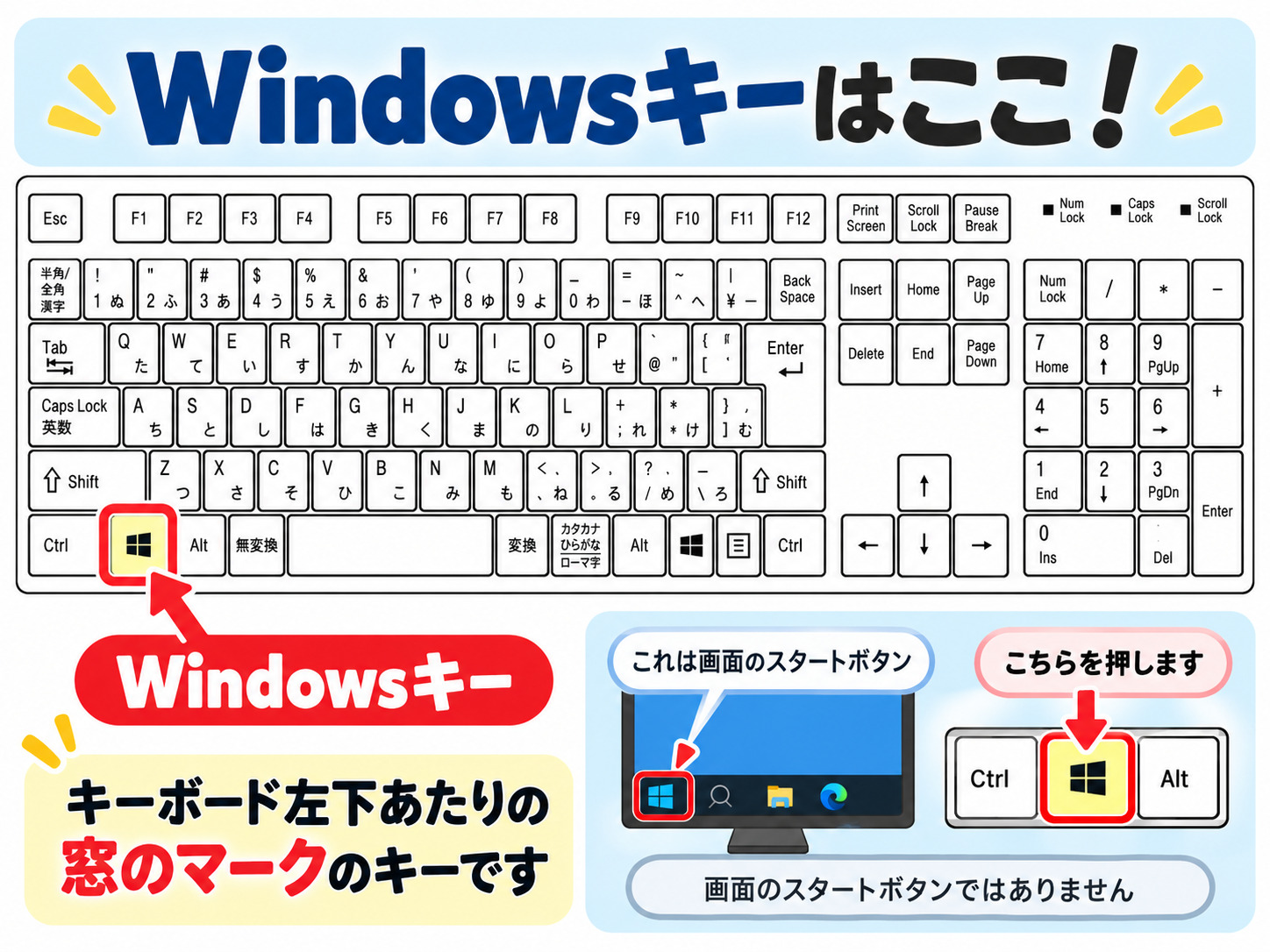
Windowsキーは、キーボードの左下あたりにある、四角い窓のようなマークが付いたキーです。
一般的なWindows用キーボードでは、CtrlキーやAltキーの近くに配置されています。
このマークは、パソコンの画面下に表示されるスタートボタンと同じものです。
ただし、今回使うのは画面上のスタートボタンではありません。
キーボードにあるWindowsマークのキーを押してください。
Windowsキーを押しながらHキーを押す方法
Windowsキーを見つけたら、次はHキーと組み合わせて押します。
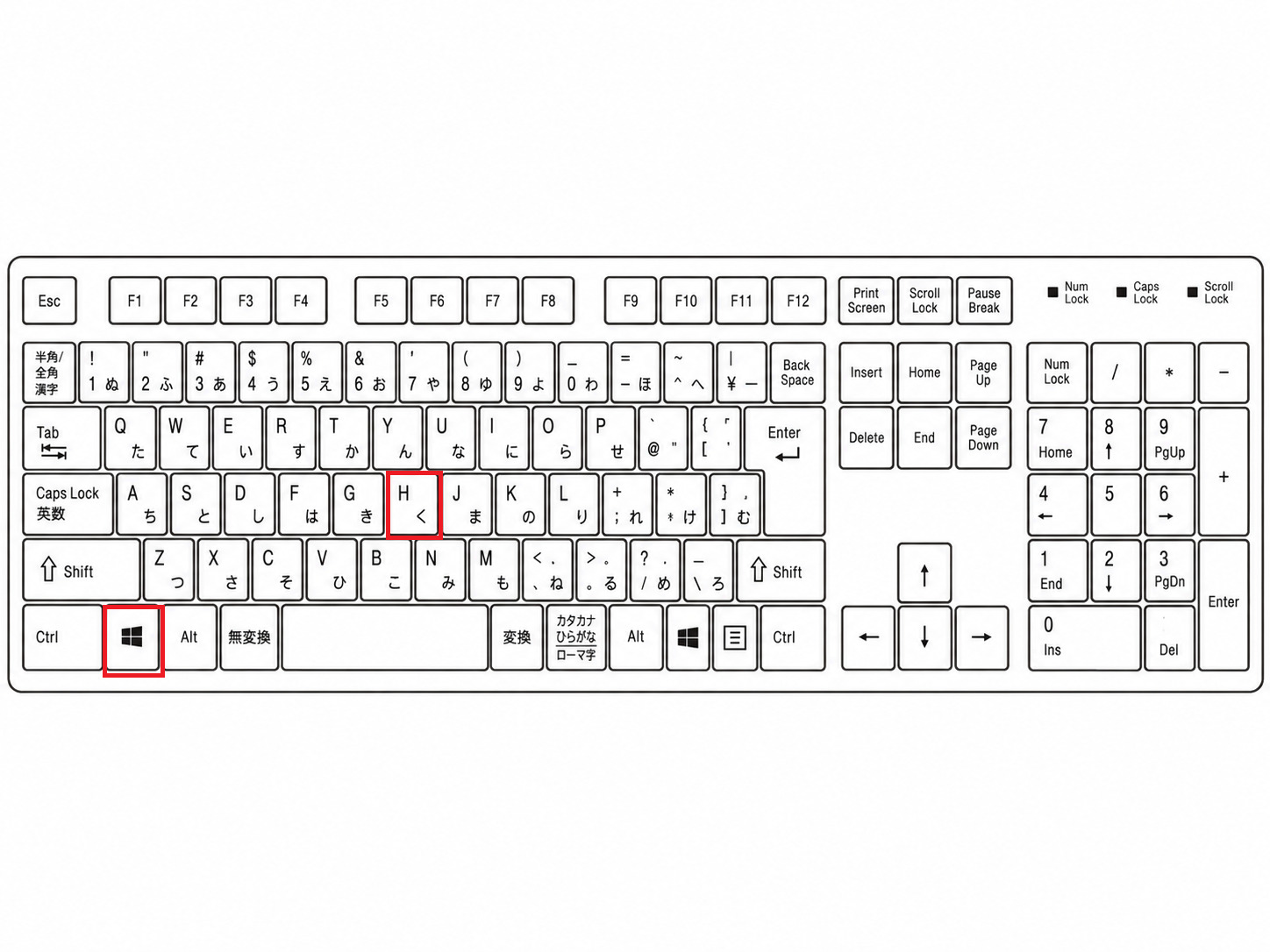
2つのキーをまったく同じタイミングで押す必要はありません。
- Windowsキーを押したままにする。
- Windowsキーを押した状態でHキーを1回押す。
- 両方のキーから指を離す。
正しく操作すると、Windowsの音声入力バーが表示されます。
Windowsキーだけを押すとスタートメニューが開くため、必ずHキーも組み合わせて押しましょう。
エクセルのセルに音声で文字を入力する手順
ここからは、実際のExcel画面を見ながら操作を進めます。
今回は、一番左上にある「A1」というセルを使って説明します。
文字を入れたいセルをクリックする
まずエクセルを開き、文字を入力したいセルをクリックします。
したの画像では、A1セルを選んでいます。
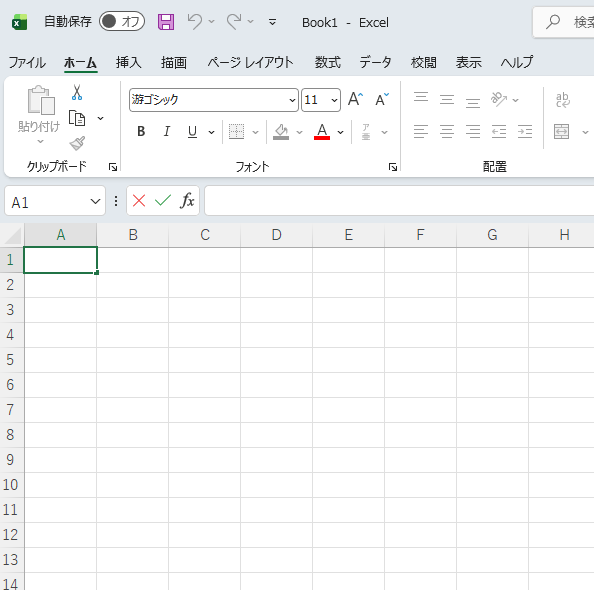
セルをクリックすると、周囲に緑色の枠線が表示されます。
また、画面の左上にある名前ボックスにも「A1」と表示されます。
これで、どのセルを選択しているか確認できます。
ただし、緑色の枠線が付いているだけでは、セル内に文字を編集するカーソルが表示されているとは限りません。
次の操作で編集状態に切り替えましょう。
F2キーでセルを編集できる状態にする
A1セルを選んだら、キーボードのF2キーを押します。
F2キーは、キーボード上部に並んでいるファンクションキーのひとつです。
F2キーを押すと、セル内の文字を編集できる状態になります。
次の画像は、A1セルに「買い物リスト」と入力し、編集状態にした画面です。
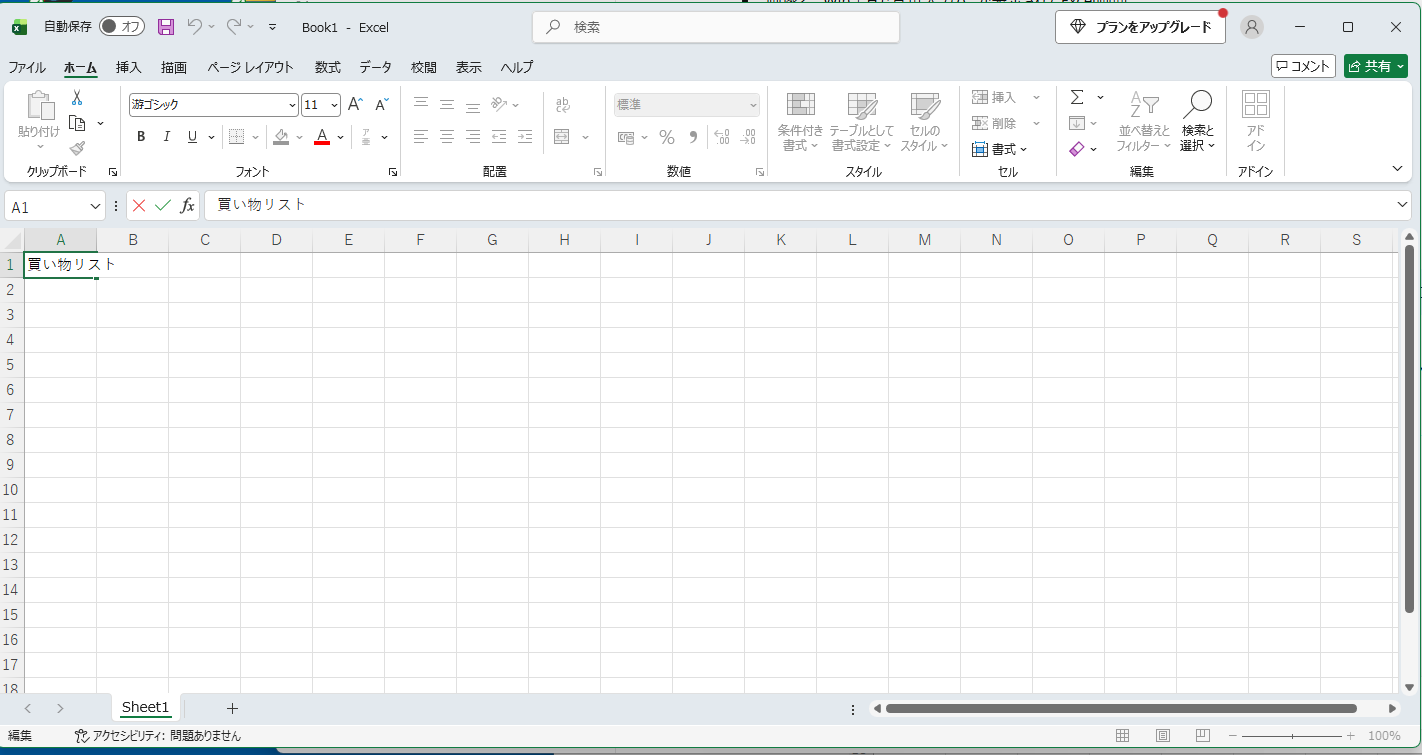
画像を見ると、画面左下に「編集」と表示されています。
これは、Excelがセルの編集状態になっていることを示す表示です。
セルが選択されているだけの状態と、文字を編集できる状態は異なります。
F2キーを押しても反応しない場合は、セルをダブルクリックする方法もあります。
また、一部のノートパソコンでは、Fnキーを押しながらF2キーを押す必要があります。
Win+Hで音声入力を起動する
セルを編集できる状態にしたら、Windowsキーを押しながらHキーを押します。
実際にExcelを開いて操作したところ、Windowsの音声入力バーが表示されることを確認できました。
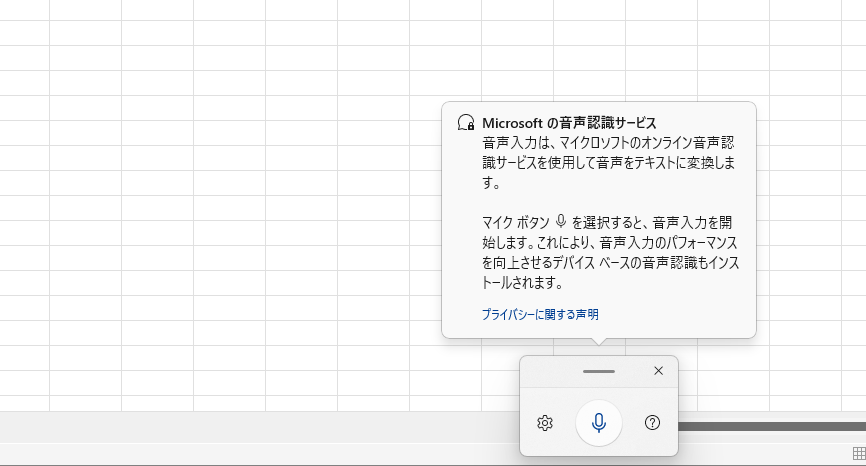
音声入力を初めて使う場合は、画像のように「Microsoftの音声認識サービス」という案内が表示されることがあります。
これは、音声入力がMicrosoftのオンライン音声認識サービスを使っていることを知らせるものです。
音声入力バーには、マイクのマークが表示されています。
マイクボタンを押して聞き取りを開始し、音声入力が始まったことを確認してから話しかけてください。
例えば「買い物リスト」と話すと、認識された言葉が文字として入力されます。
ただし、音声認識の結果によっては、話した言葉と異なる文字になることもあります。
入力された内容は、必ず確認しましょう。
入力した文字を確定する
音声入力が終わったら、音声入力バーのマイクボタンを押して聞き取りを停止します。
その後、ExcelでEnterキーを押して入力内容を確定してください。
通常の設定では、Enterキーで確定すると、ひとつ下のセルへ選択位置が移動します。
A1に入力していた場合は、A2が選択される形です。
次のセルにも文字を入力したいときは、そのセルを選択し、編集状態にしてから音声入力を続けます。
なお、音声入力した文字がセルに入る動作や、入力後のセル移動については、使用するExcelの環境によって確認が必要です。
エクセルで音声入力できないときの対処法
音声入力がうまく使えない場合は、どの段階で止まっているのかを確認しましょう。
音声入力バーが表示されない場合と、表示されても文字が入力されない場合では、確認する場所が異なります。
Windowsキー+Hを押しても起動しない
音声入力バーが表示されない場合は、まずWindowsキーとHキーを正しく押せているか確認してください。
それでも起動しない場合は、インターネットに接続されているか確認しましょう。
Windows11の音声入力は、オンラインの音声認識を利用しています。
また、Excel以外のアプリで起動できるか試す方法もあります。
例えば、メモ帳を開いて文字の入力位置をクリックし、Windowsキー+Hを押してみてください。
メモ帳でも起動しない場合は、Excel以外の設定が関係している可能性があります。
マイクが反応しない・声を認識しない
音声入力バーは表示されるのに、話しても文字が入力されない場合は、まずパソコンにマイクが付いているか確認しましょう。
デスクトップパソコンには、マイクが内蔵されていない機種もあります。
特に格安モデルや中古パソコンを購入した場合は、マイクが搭載されているか、製品の仕様を確認してみてください。
Windows11には音声入力機能が備わっていますが、マイクがなければ声を文字に変換することはできません。
マイクが付いていない場合は、USB接続の外付けマイクやマイク付きヘッドセットなどを用意する必要があります。
また、マイク付きWebカメラやBluetoothイヤホンでも、Windowsでマイクとして認識されていれば利用できます。
マイクが付いている場合は、次にWindows11の設定を確認しましょう。
- 画面下のスタートボタンをクリックする。
- 「設定」を開く。
- 「プライバシーとセキュリティ」を選ぶ。
- 「マイク」をクリックする。
マイクへのアクセスが許可されているか確認してください。
さらに、「設定」→「システム」→「サウンド」→「入力」では、Windowsが認識しているマイクを確認できます。
外付けマイクを使っている場合は、接続が外れていないか、マイクがミュートになっていないかも確認しましょう。
音声入力は起動するのにセルへ文字が入らない
音声入力バーは表示されるのに、Excelへ文字が入らない場合は、入力先のセルを確認しましょう。
まず音声入力を停止し、文字を入力したいセルをクリックします。
その後、F2キーを押して編集状態に切り替えます。
画面左下に「編集」と表示されているか確認すると、現在の状態を判断しやすくなります。
編集状態になったら、もう一度Windowsキー+Hで音声入力を試してください。
それでも入力されない場合は、メモ帳など別のアプリで文字を入力できるか確認します。
別のアプリでは入力できる場合、Excelのセルの状態やシートの保護などが関係している可能性があります。
日本語で正しく入力されない
話した言葉が日本語として正しく入力されない場合は、Windowsの言語設定やマイクの状態を確認しましょう。
言語設定は「設定」→「時刻と言語」→「言語と地域」で確認できます。
また、周囲の雑音が多いと、言葉を正しく認識できないことがあります。
長い文章を一度に話すのではなく、短い言葉から試してみてください。
数字や固有名詞は誤変換されることもあるため、入力後の見直しが大切です。
エクセルの音声入力でよくある質問
エクセルにディクテーションボタンがない場合は?
Excelの画面にディクテーションボタンがなくても、Windows11の音声入力機能を試すことができます。
今回紹介したWindowsキー+Hは、Excel専用の機能ではなく、Windowsに備わっている音声入力を起動する操作です。
そのため、Excelのリボンに専用ボタンが見当たらなくても、Windowsの音声入力を使える場合があります。
まずはセルの編集状態を確認し、Windowsキー+Hを押してみましょう。
音声入力で数字や句読点も入力できる?
Windows11の音声入力では、数字や句読点を含む文章も入力できます。
ただし、話した言葉が必ず希望どおりの数字や記号に変換されるとは限りません。
Excelで金額や数量を入力する場合は、特に注意が必要です。
例えば「300円」と入力したい場合でも、認識結果が異なる可能性があります。
入力後は数字や単位が正しいか確認してください。
音声入力で次のセルへ移動できる?
Excelでは、通常、Enterキーを押すと現在のセルの入力を確定し、次の行へ移動できます。
ただし、Windowsの音声入力は、話した言葉を文字へ変換するための機能です。
声だけでExcelのセルを自由に移動する操作とは異なります。
複数のセルに入力する場合は、まずマウスやキーボードで入力先を切り替える方法がおすすめです。
まとめ|エクセルの音声入力はセルの編集状態がポイント
エクセルで音声入力を使いたい場合は、Windows11に標準搭載されている音声入力機能を利用できます。Windowsキーを押しながらHキーを押すと音声入力バーが表示されるため、専用の有料ソフトを用意する必要はありません。
今回の実際のExcel画面でも、A1セルを選択し、Windowsの音声入力バーを起動できることを確認しました。
初心者の方が特に覚えておきたいのは、セルの選択と編集状態の違いです。入力したいセルをクリックし、F2キーで編集状態にすると、文字の入力先を確認しやすくなります。
また、Excelの左下に「編集」と表示されているかどうかも確認ポイントです。
音声入力がうまく使えない場合は、Windowsキーの押し方、インターネット接続、マイクの有無、セルの編集状態を順番に確認してみましょう。
特にデスクトップパソコンでは、マイクが内蔵されていないことがあります。その場合は、外付けマイクやマイク付きヘッドセットなどが必要です。
Excelの画面にディクテーションボタンがなくても、Windows標準の音声入力は利用できる場合があります。
まずはA1などの空白セルに短い言葉を入力するところから始め、操作に慣れてきたらメモや文章の入力にも活用してみてください。