
エクセルで折れ線グラフを作っていると、「この日を境に変化を見せたい」「イベントがあった位置に縦線を入れたい」と感じることがありますよね。
たとえば、キャンペーン開始日、仕様変更日、測定条件を変えた日などをグラフ上で示したいとき、縦の基準線があると見た人に伝わりやすくなります。
ただ、エクセルの折れ線グラフには、好きな位置に1本だけ縦線を入れるための専用ボタンが分かりやすく用意されているわけではありません。
そのため、通常の目盛線を表示するだけでは「特定の日付だけを強調する縦線」にはなりにくいです。
そこでこの記事では、折れ線グラフに縦線用のデータを追加して、1本の基準線として表示する方法を解説します。難しそうに見えるかもしれませんが、考え方はシンプルです。
縦線を入れたいX軸の位置を決め、Y軸の下から上まで線を引くためのデータを2点用意します。
手順に沿って進めれば、折れ線グラフに「ここが基準です」と分かる縦線を入れられるようになります。
縦線がずれる場合や表示されない場合の確認ポイントもあわせて紹介しますので、作業中につまずいたときにも参考にしてください。
目次
エクセルの折れ線グラフに縦線を入れる基本の考え方
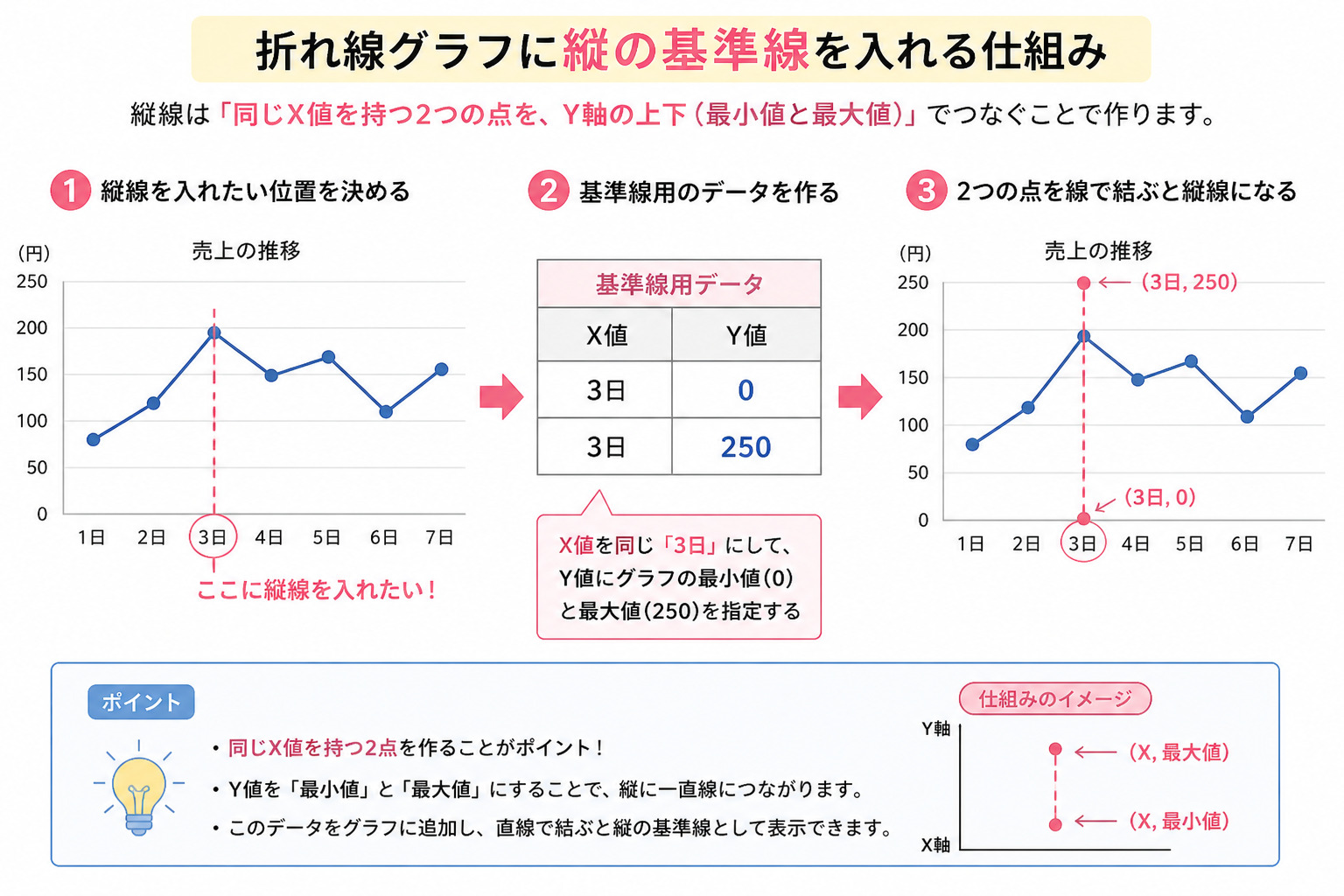
エクセルの折れ線グラフに1本の縦線を入れたい場合は、グラフに直接線を描くのではなく、縦線用のデータを追加して表示する方法が使いやすいです。
図形の直線を重ねる方法もありますが、グラフの大きさを変えたり、軸の範囲を変更したりすると、線の位置がずれてしまうことがあります。
その点、データとして縦線を追加しておけば、グラフの軸に合わせて表示されるため、あとから調整しやすくなります。
縦線用のデータ系列を追加して作る
縦線は、グラフに新しい系列を追加して作ります。
系列とは、グラフに表示するデータのまとまりのことです。
通常の折れ線グラフでは、売上や数量などのデータが1つの系列として表示されています。
そこに、縦線専用のデータをもう1つ追加します。
追加した系列を通常の折れ線ではなく、散布図の直線として表示すると、グラフ上にまっすぐな縦線を作ることができます。
X値を同じにしてY値の上下を指定する
縦線を作るポイントは、X値を同じにして、Y値だけを下と上の2点に分けることです。
たとえば、3日の位置に縦線を入れたい場合は、X値をどちらも「3日」にします。
そしてY値は、下側を「0」、上側を「250」のように設定します。
この2点を線で結ぶと、X軸の同じ位置に上下の点が並ぶため、グラフ上では縦線として表示されます。
つまり、縦線は「同じX位置にある2つの点を線で結んだもの」と考えると分かりやすいです。
折れ線グラフに縦の基準線を入れる手順
ここからは、実際に折れ線グラフへ縦の基準線を入れる手順を見ていきます。
例として、日付ごとの数値を折れ線グラフにし、特定の日付に縦線を入れる流れで説明します。
元データから折れ線グラフを作成する
まずは、通常どおり折れ線グラフを作成します。
日付や項目名が入っている列と、数値が入っている列を選択します。
その状態で、エクセル上部の「挿入」タブを開き、「折れ線グラフ」を選びます。
グラフが挿入されたら、タイトルや軸ラベルを整えておくと見やすくなります。
たとえば、縦軸に「売上」や「件数」などの単位を入れておくと、あとから縦線を追加したときにも意味が伝わりやすくなります。
縦線を入れたい位置を決める
次に、縦線をどこに入れたいのかを決めます。
たとえば、3日にイベントがあったことを示したい場合は、X軸の「3日」の位置に縦線を入れます。
キャンペーン開始日や変更日など、グラフを見る人に注目してほしい位置を基準にするとよいでしょう。
このとき大切なのは、元データのX軸と同じ形式で指定することです。
元データが日付なら日付で、数値なら数値でそろえると、位置がずれにくくなります。
縦線用データを作成する
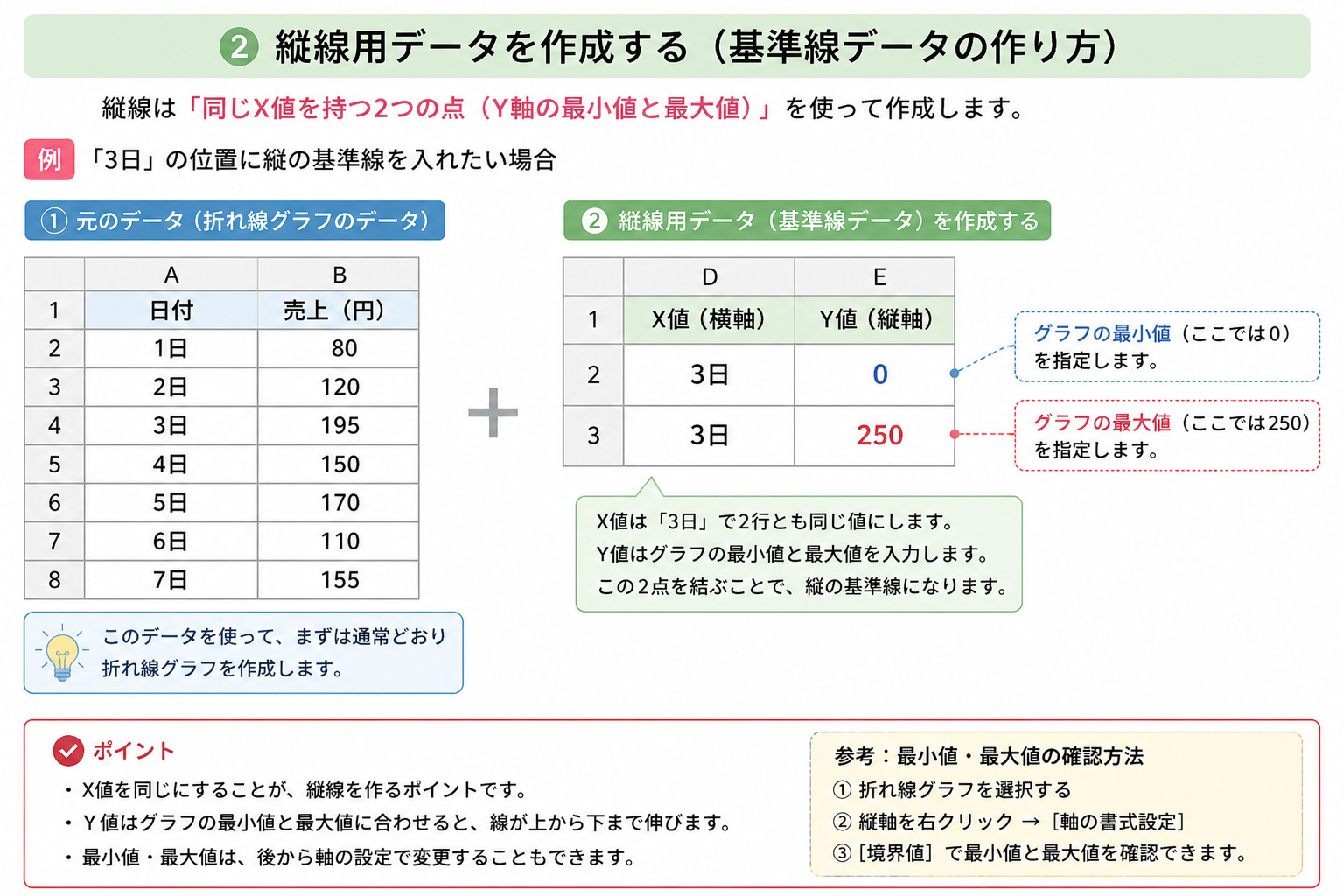
縦線を表示するために、グラフの近くに基準線用のデータを作成します。
たとえば、3日の位置に縦線を入れ、縦軸の範囲が0から250までの場合は、次のようなデータを用意します。
| X値 | Y値 |
|---|---|
| 3日 | 0 |
| 3日 | 250 |
X値はどちらも同じ「3日」にします。Y値は、グラフの下端と上端に合わせます。
これにより、3日の位置で下から上まで伸びる縦線を作る準備ができます。
Y値の上側は、グラフの最大値に合わせると自然です。
データの最大値が250付近なら250、40,000付近なら40,000のように、グラフの見た目に合わせて設定します。
グラフに縦線用の系列を追加する
次に、作成した縦線用データをグラフに追加します。
グラフの上で右クリックし、「データの選択」を選びます。
表示された画面で「追加」を押し、系列名に「基準線」や「イベント日」など分かりやすい名前を入力します。
そのあと、Xの値には縦線用データのX値の範囲を指定し、Yの値にはY値の範囲を指定します。
指定できたら「OK」を押して、グラフに系列を追加します。
この段階では、まだ思ったような縦線に見えない場合があります。
次の手順で、追加した系列だけを散布図の直線に変更します。
追加した系列を散布図の直線に変更する
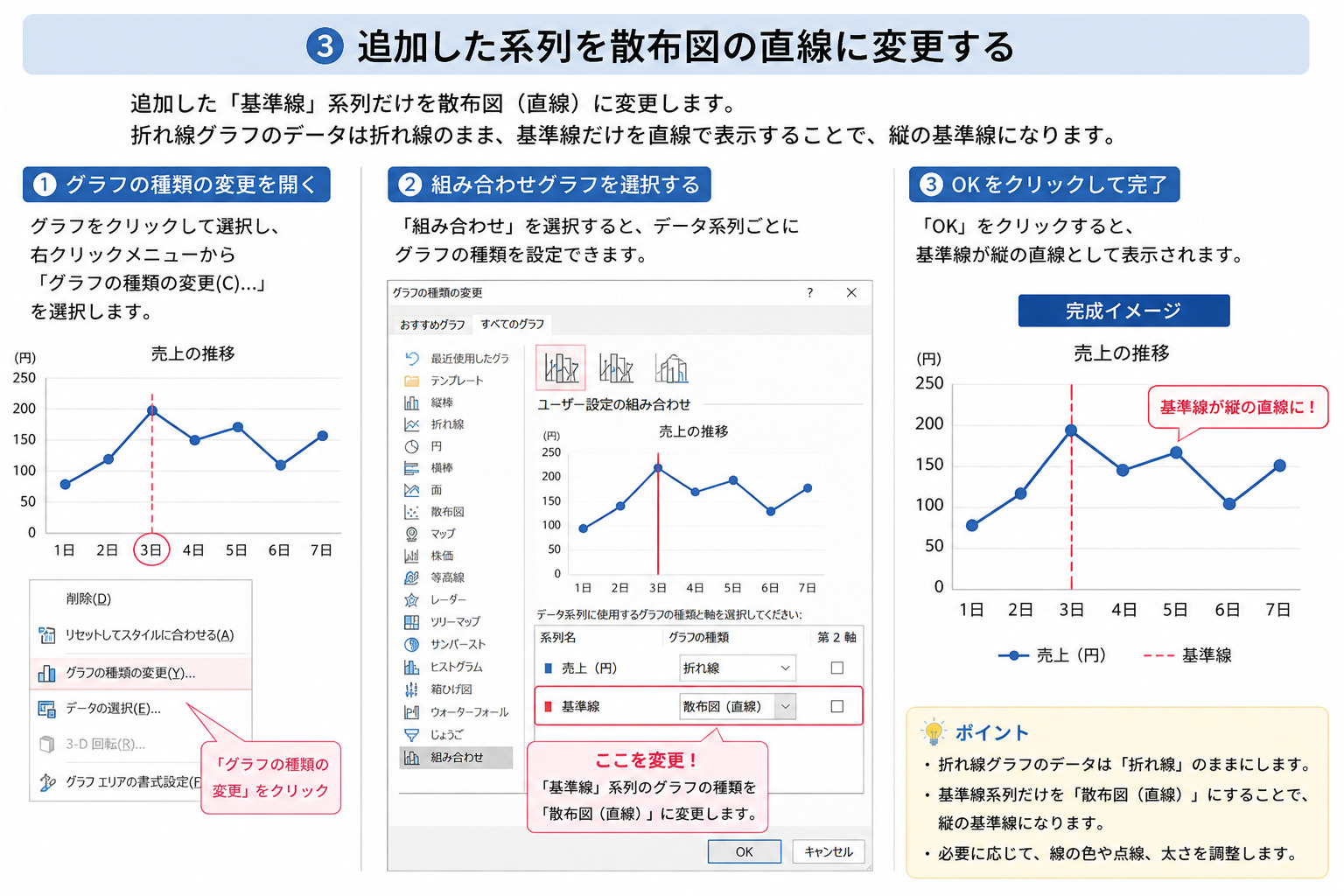
縦線用の系列を追加したら、グラフの種類を調整します。
グラフを右クリックし、「グラフの種類の変更」を選びます。
組み合わせグラフの設定画面で、元のデータは折れ線グラフのままにして、追加した「基準線」の系列だけを「散布図(直線)」に変更します。
散布図とは、X値とY値の位置をもとに点を表示するグラフのことです。
ここでは、その2点を直線で結ぶことで縦線として表示します。
設定できたら「OK」を押します。これで、指定したX軸の位置に縦の基準線が表示されます。
縦線の位置と長さを調整する方法
縦線を追加したあと、位置が少しずれて見えたり、線の長さが思った通りにならなかったりすることがあります。
その場合は、X値とY値、そして軸の設定を確認してみましょう。
X軸の値で縦線の位置を合わせる
縦線の横位置は、縦線用データのX値で決まります。
日付のグラフであれば、元データと同じ日付を入力します。
たとえば元データが「2025/4/3」のような日付形式なら、縦線用データも同じように日付として入力します。
見た目だけ「3日」と入力している場合、エクセル側で文字として扱われることがあります。
文字として扱われると、意図した位置に表示されないことがあるため、元データと同じ形式にそろえることが大切です。
Y軸の最小値と最大値で線の長さを決める
縦線の長さは、縦線用データのY値で決まります。
下から上までしっかり線を引きたい場合は、Y値の下側を縦軸の最小値、上側を縦軸の最大値に合わせます。
縦軸が0から250なら、Y値は0と250にします。
途中までの線にしたい場合は、上側のY値を少し小さくします。
たとえば、0から200までの線にしたい場合は、Y値を0と200にします。
軸の最大値が変わる場合は固定する
縦線用データを追加すると、エクセルが自動で縦軸の最大値を変更することがあります。
たとえば、もともと最大値が250くらいで見やすかったグラフが、縦線用データを入れたことで300まで広がることがあります。
この場合は、縦軸を右クリックして「軸の書式設定」を開き、最大値を手動で固定すると整いやすくなります。
軸の最大値を固定しておくと、グラフの見た目が安定し、縦線も狙った長さで表示しやすくなります。
縦線を見やすく整えるコツ
縦線は、ただ入れるだけでも目印になりますが、少し見た目を整えるとさらに分かりやすくなります。
特に、元の折れ線と縦線が同じ色だと見分けにくくなるため、色や線の種類を変えるのがおすすめです。
線の色や太さを変える
追加した縦線をクリックし、「データ系列の書式設定」を開きます。
線の色を赤やグレーなどに変えると、基準線として目立たせやすくなります。
ただし、色を強くしすぎると元のグラフより目立ってしまうことがあります。
メインで見せたいのは折れ線グラフなので、縦線は少し控えめな色にすると全体のバランスがよくなります。
線の太さも調整できます。細すぎると見えにくく、太すぎると主張が強くなるため、グラフ全体を見ながらほどよい太さにしましょう。
点線にして基準線らしく見せる
基準線は、点線や破線にすると見やすくなります。
実際のデータ線と区別しやすくなるため、「これは目印の線です」と伝わりやすくなります。
書式設定の中にある線の種類から、点線や破線を選びます。
元の折れ線グラフが実線の場合、縦線を点線にするだけでも印象がかなり変わります。
テキストボックスで説明を追加する
縦線の意味を分かりやすくしたい場合は、テキストボックスで説明を追加します。
たとえば、「キャンペーン開始」「仕様変更」「イベント日」など、短い言葉を縦線の近くに置くと、グラフを見た人がすぐに意味を理解できます。
説明文は長くしすぎず、ひと目で読める短さにするのがポイントです。
必要に応じて、縦線と同じ色にするとまとまりが出ます。
縦線が表示されない・ずれるときの確認ポイント
手順どおりに設定しても、縦線が表示されなかったり、思った位置からずれたりすることがあります。
その場合は、次のポイントを順番に確認してみましょう。
X値とY値の指定範囲を確認する
まず確認したいのは、縦線用データの指定範囲です。
系列を追加するときに、X値とY値の範囲が反対になっていたり、1つのセルだけしか指定できていなかったりすると、縦線として表示されません。
X値は同じ値が入った2つのセル、Y値は下側と上側の2つのセルを指定します。
2点を使って線を作るため、どちらも2つずつ指定されているか確認しましょう。
追加した系列のグラフ種類を確認する
縦線用の系列が折れ線グラフのままになっていると、意図した縦線にならないことがあります。
追加した系列だけを「散布図(直線)」に変更できているか確認しましょう。
元の折れ線グラフまで散布図に変えてしまうと、見た目が大きく変わることがあります。
組み合わせグラフの画面で、元データは折れ線、基準線は散布図の直線になっている状態を目指します。
日付軸や数値軸の扱いを確認する
日付を使ったグラフでは、日付が文字として扱われていると、縦線の位置が合わないことがあります。
元データの日付と、縦線用データの日付が同じ形式になっているか確認しましょう。
見た目は同じでも、片方が日付、片方が文字になっていると、エクセル上では別のものとして扱われることがあります。
うまく合わない場合は、元データのセルをコピーして縦線用データに貼り付けると、形式をそろえやすくなります。
目盛線や降下線との違い
エクセルには、グラフを見やすくするための線がいくつかあります。
ただし、今回のように「折れ線グラフの特定位置に1本だけ縦線を入れたい」場合は、目盛線や降下線とは目的が少し違います。
目盛線はグラフ全体の補助線
目盛線は、グラフ全体に表示される補助線です。縦の目盛線を表示すると、X軸の目盛りに合わせて複数の縦線が表示されます。
そのため、グラフ全体を読み取りやすくしたい場合には便利です。
ただし、特定の日付や基準位置だけを1本強調したい場合には、少し使いにくいことがあります。
降下線は特定データ点から軸へ下ろす線
降下線は、データ点から横軸に向かって下ろす線です。
グラフの種類によって使える場合があり、データ点の位置を分かりやすくする目的で使われます。
ただし、任意の位置に自由に1本の縦線を入れる方法とは異なります。
基準日やイベント日をはっきり示したい場合は、縦線用のデータ系列を追加する方法の方が調整しやすいです。
1本の基準線ならデータ系列の追加が使いやすい
折れ線グラフに1本だけ縦の基準線を入れたい場合は、縦線用のデータ系列を追加する方法が使いやすいです。
位置や長さをデータで指定できるため、あとから変更しやすく、グラフの説明もしやすくなります。
たとえば、基準日を変えたいときは、縦線用データのX値を変更するだけで対応できます。
よくある質問
Q:図形の直線で縦線を入れてもよいですか?
A:簡単に見た目だけ整えたい場合は使えますが、グラフのサイズや軸を変更するとずれやすいため、データ系列として追加する方法の方が調整しやすいです。
Q:縦線を複数本入れることはできますか?
A:できますが、線が多いとグラフが見にくくなるため、本当に強調したい位置だけに絞るのがおすすめです。
Q:縦線の上に文字を表示できますか?
A:テキストボックスを使えば、「イベント日」や「変更日」などの説明を縦線の近くに表示できます。
Q:縦線がグラフの端まで伸びません。
A:縦線用データのY値が、縦軸の最小値と最大値に合っているか確認してみましょう。
Q:散布図に変更すると元の折れ線まで変わります。
A:組み合わせグラフの設定で、基準線の系列だけを散布図に変更し、元のデータは折れ線グラフのままにします。
まとめ
エクセルの折れ線グラフに縦線を入れたいときは、縦線用のデータ系列を追加する方法が便利です。
ポイントは、縦線を入れたいX軸の値を2つ用意し、Y値にグラフの下端と上端を指定することです。
この2点を散布図の直線として表示すれば、折れ線グラフ上に1本の縦の基準線を作れます。
目盛線を使う方法もありますが、目盛線はグラフ全体に表示される補助線です。
特定の日付やイベントの位置だけを強調したい場合は、今回のようにデータ系列として基準線を追加する方が分かりやすいです。
縦線を追加したあとは、線の色や太さ、点線の設定を整えると、元の折れ線グラフとの違いが伝わりやすくなります。
また、テキストボックスで「キャンペーン開始」や「変更日」などの説明を加えると、グラフを見る人にも意図が伝わりやすくなります。
もし縦線が表示されない場合は、X値とY値の指定範囲、系列のグラフ種類、日付や数値の形式を確認してみましょう。
少し設定に慣れるだけで、エクセルのグラフはぐっと見やすくなります。